

Điện thoại bắt Wi-Fi kém, mạng chập chờn, tải chậm là tình trạng khiến nhiều người khó chịu. Thực tế, nguyên nhân không chỉ đến từ đường truyền Internet mà còn liên quan đến cài đặt, phần cứng thiết bị và môi trường sóng Wi-Fi xung quanh.
Trong bài viết này, bạn sẽ được phân tích rõ vì sao điện thoại kết nối Wi-Fi yếu và hướng dẫn cách khắc phục, tăng tốc Wi-Fi cho điện thoại iPhone và Android hiệu quả, dễ thực hiện, phù hợp với mọi người dùng.
1. Vì sao điện thoại bắt Wi-Fi yếu?
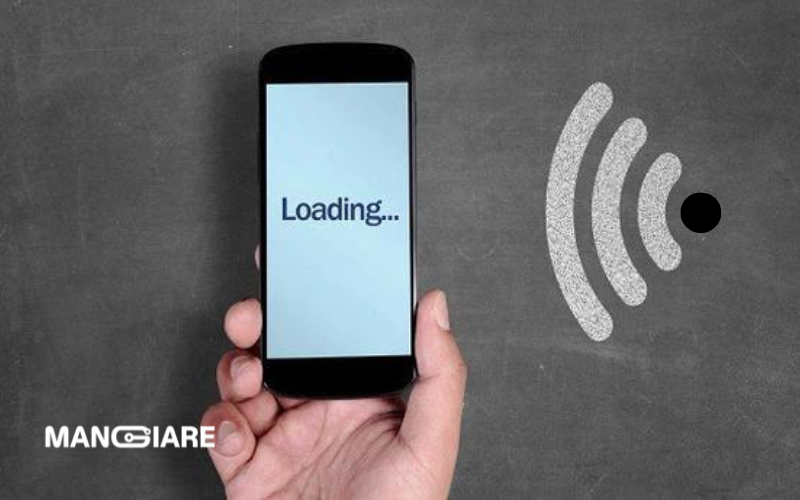
Xác định đúng nguyên nhân là bước đầu tiên để tìm ra cách tăng tốc độ Wi-Fi cho điện thoại hiệu quả nhất. Các chuyên gia đã phân loại vấn đề điện thoại bắt Wi-Fi kém thành ba nhóm chính: Nguyên nhân từ thiết bị, nguyên nhân từ nguồn phát (Router/Mạng) và nguyên nhân từ môi trường.
1.1. Do vấn đề từ thiết bị điện thoại (iPhone và Android)
Đây là những lỗi thường gặp nhất, xuất phát từ chính chiếc điện thoại của bạn:
1.1.1 Lỗi cài đặt và phần mềm tạm thời
- Chế độ tiết kiệm Pin (Low Power Mode): Tính năng này sẽ giới hạn hiệu suất CPU, bao gồm việc giảm tốc độ và tần suất quét sóng Wi-Fi để bảo toàn năng lượng.
- Lỗi hệ điều hành hoặc Cache Wi-Fi: Việc cập nhật hệ điều hành (iOS/Android) không hoàn chỉnh hoặc dữ liệu tạm thời (cache) bị hỏng có thể gây ra xung đột và làm giảm khả năng thu phát sóng ổn định.
- Ứng dụng xung đột: Một số ứng dụng chạy nền hoặc VPN/DNS bên thứ ba có thể chiếm dụng băng thông hoặc can thiệp vào cấu hình mạng.
1.1.2 Hạn chế vật lý
- Ốp lưng/Bao da cản sóng: Các vật liệu như kim loại, carbon fiber, hoặc ốp lưng quá dày có thể hoạt động như vật cản, làm suy giảm tín hiệu Wi-Fi đi vào ăng-ten của điện thoại.
- Hỏng phần cứng (Anten/Bo mạch chủ): Trong trường hợp điện thoại bị va đập mạnh hoặc rơi vào nước, Anten Wi-Fi hoặc bo mạch chủ bị hỏng sẽ ảnh hưởng trực tiếp đến khả năng thu phát sóng.
- Pin chai, yếu: Pin không đủ năng lượng duy trì ổn định cho các tác vụ quan trọng như kết nối Wi-Fi có thể gây ra tình trạng mạng chập chờn, đặc biệt khi điện thoại thực hiện các tác vụ nặng.
1.2. Nguyên nhân từ nguồn phát (Router, Modem và gói Cước)
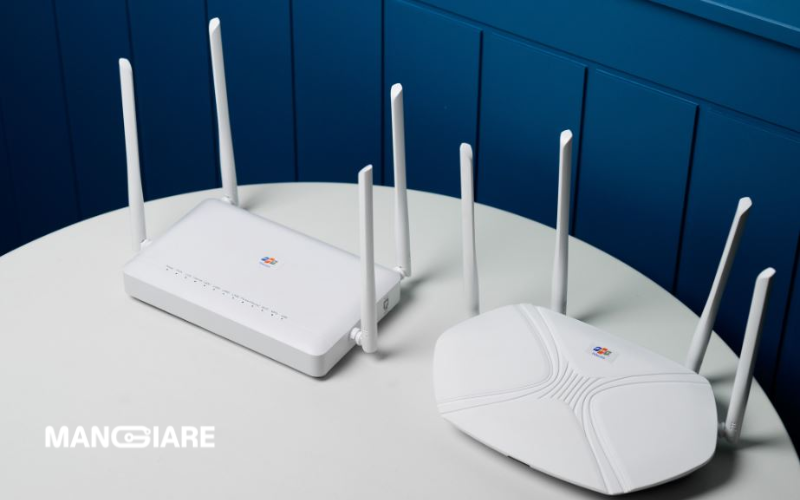
Nếu mọi thiết bị trong nhà đều bị chậm, vấn đề rất có thể nằm ở Router hoặc đường truyền:
1.2.1 Router quá cũ hoặc quá tải
- Quá tải thiết bị: Nhiều Router phổ thông có giới hạn kết nối (thường là 8–10 thiết bị). Khi vượt quá ngưỡng, Router dễ bị treo, gián đoạn hoặc hoạt động chập chờn.
- Router cũ: Thiết bị không hỗ trợ các chuẩn Wi-Fi mới (như Wi-Fi 6) sẽ không thể tối ưu hiệu suất mạng cho các dòng điện thoại hiện đại.
1.2.2 Gói cước không đáp ứng nhu cầu
- Gói cước mạng quá thấp so với số lượng thiết bị đang truy cập và các hoạt động làm nặng băng thông (ví dụ: tải phim, download game, streaming 4K) sẽ khiến băng thông bị chia nhỏ và dẫn đến giật lag trên điện thoại.
1.2.3 Lỗi nhà mạng/Đường truyền
- Mặc dù ít xảy ra, đôi khi sự cố hoặc bảo trì hạ tầng từ nhà mạng cũng là nguyên nhân khiến đường truyền Internet kém ổn định, ảnh hưởng đến tốc độ mạng dù sóng Wi-Fi trên điện thoại vẫn đầy đủ.
1.3. Nguyên nhân từ môi trường (Yếu tố suy hao sóng)
Các yếu tố vật lý và môi trường xung quanh có thể làm tín hiệu Wi-Fi bị suy hao mạnh:
- Khoảng cách và vật cản: Khi điện thoại ở quá xa Router hoặc tín hiệu bị cản bởi tường bê tông dày, cửa kim loại, tủ lớn, khả năng thu sóng sẽ giảm đáng kể, khiến iphone bắt wifi yếu hoặc các dòng Android bị tương tự.
- Nhiễu tín hiệu WiFi (Interference): Hiện tượng phổ biến tại các khu vực đông đúc như chung cư. Nhiều Router cùng phát sóng trên cùng một kênh tần số (đặc biệt là băng tần 2.4GHz) sẽ gây ra xung đột kênh, làm giảm tốc độ mạng thực tế.
- Nhiễu từ thiết bị điện tử: Các thiết bị gia dụng như lò vi sóng, điện thoại bàn không dây, hoặc thậm chí là Bluetooth có thể gây nhiễu và làm suy giảm chất lượng sóng WiFi trong phạm vi gần.
2. Cách khắc phục Wi-Fi yếu trên điện thoại
Sau khi đã xác định được nguyên nhân, đây là các giải pháp đã được kiểm chứng để giúp bạn tăng tốc mạng Wi-Fi cho điện thoại (bao gồm cả iPhone và Android) một cách hiệu quả và nhanh chóng nhất.
2.1. Khắc phục lỗi từ điện thoại
Các giải pháp này tập trung vào việc làm mới kết nối và tối ưu cài đặt trên thiết bị di động của bạn:
2.1.1 Khởi động lại điện thoại và tắt/Bật kết nối Wi-Fi
Khởi động lại điện thoại: Đây là cách khắc phục Wi-Fi yếu đơn giản nhưng hiệu quả nhất. Thao tác này giúp xóa cache tạm thời, giải phóng RAM và reset các tiến trình mạng bị xung đột sau thời gian dài hoạt động.
Tắt/Bật WiFi: Nếu lỗi nhẹ, chỉ cần vào Trung tâm điều khiển (Control Center) hoặc Cài đặt để tắt và bật lại kết nối Wi-Fi sau 5-10 giây sẽ làm mới đường truyền.
2.1.2 Tắt chế độ tiết kiệm pin
Chế độ này được thiết kế để hạn chế hoạt động nền và hiệu suất mạng, do đó, bạn cần tắt nó đi để đảm bảo điện thoại kết nối Wi-Fi với hiệu suất tối đa.
Thao tác: Thường nằm trong phần Cài đặt > Pin hoặc có thể tắt nhanh tại Trung tâm điều khiển.
2.1.3 Đặt lại cài đặt mạng
Đây là giải pháp “tối hậu” khi các lỗi cài đặt và xung đột mạng không thể giải quyết bằng cách khởi động lại. Thao tác này sẽ đưa tất cả cài đặt mạng (Wi-Fi, Bluetooth) về mặc định mà không làm mất dữ liệu cá nhân.
Thao tác:
– iPhone: Cài đặt > Cài đặt chung > Chuyển hoặc Đặt lại iPhone > Đặt lại > Đặt lại cài đặt mạng.
– Android: Cài đặt > Quản lý chung > Đặt lại > Khôi phục cài đặt mạng.
2.1.4 Đổi DNS (Domain Nam System)

Thay đổi DNS trên điện thoại có thể cải thiện đáng kể tốc độ tải trang và độ ổn định mạng, vì nó giúp tối ưu hóa quá trình phân giải tên miền.
DNS Khuyên dùng: Google DNS (8.8.8.8 và 8.8.4.4) hoặc Cloudflare (1.1.1.1 và 1.0.0.1).
Cách đổi: Truy cập vào cài đặt Wi-Fi, nhấn vào biểu tượng (i) (trên iOS) hoặc Nâng cao/Tĩnh (trên Android) để cấu hình DNS thủ công.
2.1.5 Tắt Bluetooth và tháo ốp lưng
Tắt Bluetooth khi không sử dụng vì nó có thể gây nhiễu sóng Wi-Fi (đặc biệt là băng tần 2.4GHz). Đồng thời, hãy tháo ốp lưng kim loại hoặc ốp quá dày để loại bỏ vật cản tín hiệu.
2.2. Tối ưu hóa nguồn phát và môi trường
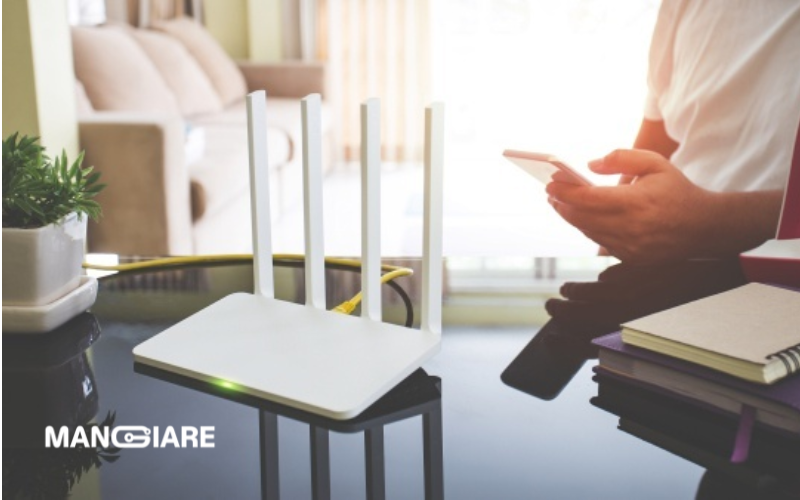
Nếu vấn đề vẫn tiếp diễn, bạn cần can thiệp vào Router và đường truyền Internet:
2.2.1 Khởi động lại thiết bị phát Wi-Fi (Modem/Router)
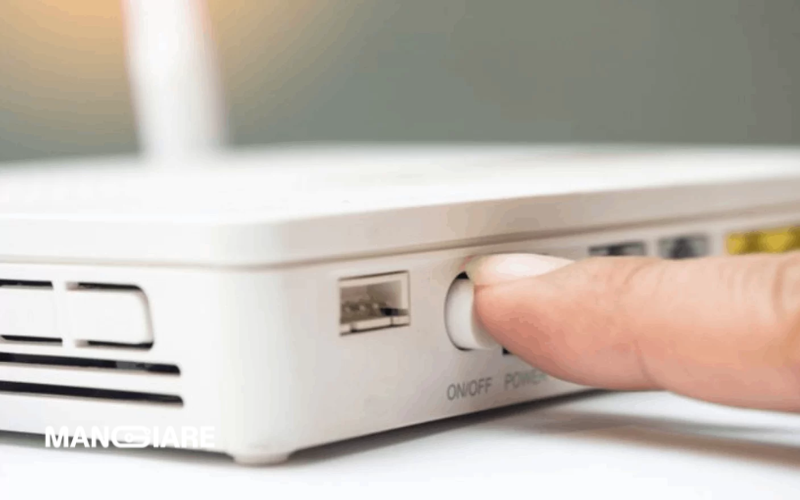
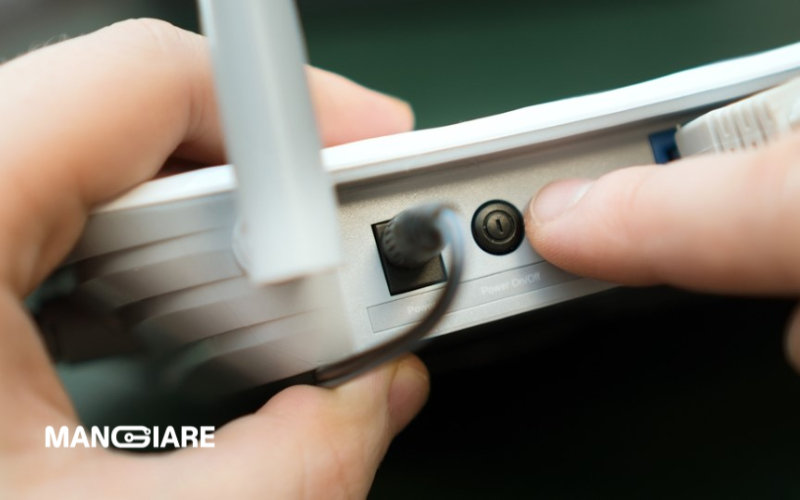
Tương tự như điện thoại, khởi động lại Router giúp xóa lỗi tạm thời, giải phóng bộ nhớ và làm mới kết nối với nhà mạng. Hãy rút dây nguồn hoặc nhấn nút khởi động, đợi 2-3 phút rồi bật lại.
2.2.2 Thay đổi vị trí đặt Modem/Router
Đến gần nơi phát Wi-Fi: Đặt điện thoại và bản thân bạn gần thiết bị phát.
Tối ưu vị trí Router: Đặt Router ở vị trí cao (sóng Wi-Fi truyền tốt hơn theo chiều dọc) và trung tâm ngôi nhà, tránh xa tường bê tông dày, tủ kim loại và các thiết bị điện tử gây nhiễu.
2.2.3 Kiểm tra và điều chỉnh kênh Wi-Fi
Sử dụng ứng dụng phân tích Wi-Fi (như Wi-Fi Analyzer) để xác định xem Router của bạn có đang bị xung đột kênh với hàng xóm không.
Thiết lập kênh Wi-Fi thích hợp (thường là kênh 1, 6, 11 trên 2.4GHz) sẽ giúp mạng ổn định hơn và cách bắt WiFi mạnh hơn cho Android/iPhone khi tín hiệu ít bị nhiễu.
2.2.4 Kiểm tra Anten và chip Wi-Fi ( chuyên sâu)
Nếu tín hiệu Router rất mạnh nhưng điện thoại bắt sóng yếu, có thể chip Wi-Fi trên điện thoại bị lỗi, hoặc anten trên Router chưa được điều chỉnh hướng hợp lý. Điều chỉnh hướng anten để tập trung sóng về khu vực sử dụng chính.
2.2.5 Hạn chế thiết bị kết nối và nâng cấp
Hạn chế truy cập: Thay đổi mật khẩu Wi-Fi để giới hạn lượng người kết nối nếu Router bị quá tải.
Nâng cấp thiết bị & Gói cước: Đây là giải pháp triệt để và dài hạn. Nếu bạn vẫn đang sử dụng Router cũ (Wi-Fi 4/5), hãy cân nhắc nâng cấp lên các gói Internet để được trang bị thiết bị Wi-Fi 6, 7 tiên tiến. Điều này giúp tăng cường tốc độ, khả năng chịu tải và đảm bảo chất lượng đường truyền nhanh, ổn định.
3. Câu hỏi thường gặp (FAQs) về lỗi Wi-Fi yếu trên điện thoại
3.1 Làm sao nhận biết Wi-Fi yếu là do sóng Wi-Fi hay do điện thoại?
Trả lời: Đây là bước chẩn đoán quan trọng nhất. Bạn hãy thử dùng một thiết bị khác (ví dụ: một chiếc điện thoại hoặc laptop khác) để kết nối cùng mạng Wi-Fi.
– Nếu thiết bị khác cũng chậm/yếu, vấn đề nằm ở Router, gói cước hoặc môi trường (nhiễu sóng, vật cản).
– Nếu thiết bị khác vẫn nhanh, vấn đề chắc chắn nằm ở điện thoại của bạn (lỗi phần mềm, hỏng Anten, hoặc pin yếu).
3.2 Tại sao điện thoại bắt Wi-Fi kém ngay cả khi đứng gần Router?
Trả lời: Việc điện thoại bắt Wi-Fi yếu ngay cả khi ở gần Router thường là dấu hiệu của lỗi bên trong thiết bị di động. Nguyên nhân phổ biến:
– Lỗi phần cứng: Ăng-ten Wi-Fi trong máy bị hỏng do va đập hoặc đã xuống cấp theo thời gian.
– Lỗi phần mềm/Hệ điều hành: Điện thoại chưa được cập nhật phiên bản mới nhất, hoặc lỗi phần mềm tạm thời khiến máy xử lý tín hiệu kém.
– Router quá tải/Chập chờn: Modem/Router của bạn có thể đang hoạt động không ổn định hoặc quá nóng.
3.3 Có nên sử dụng các ứng dụng “tăng cường Wi-Fi” (WiFi Booster) không?
Trả lời: Các ứng dụng quảng cáo tăng tốc độ Wi-Fi cho điện thoại thường chỉ là công cụ “placebo” (tạo cảm giác hiệu quả), thực chất không thể can thiệp vào phần cứng hoặc tăng công suất phát sóng của Router. Tốt hơn hết, bạn nên áp dụng các giải pháp kỹ thuật đã đề cập ở Phần 2, như đổi DNS, đặt lại cài đặt mạng, hoặc tối ưu vị trí Router.
3.4 Điện thoại cũ có bắt WiFi kém hơn điện thoại mới không?
Trả lời: Chắc chắn là Có. Điện thoại đời cũ thường chỉ hỗ trợ các chuẩn Wi-Fi cũ hơn (ví dụ: 802.11n), thiếu khả năng tận dụng băng tần 5GHz hoặc Wi-Fi 6 (802.11ax) với tốc độ và độ ổn định vượt trội. Ngoài ra, linh kiện (chip, ăng-ten) cũng bị giảm hiệu suất sau nhiều năm sử dụng. Việc nâng cấp Router lên Wi-Fi 6 cũng sẽ không phát huy tối đa hiệu quả nếu điện thoại của bạn không hỗ trợ chuẩn đó.
3.5 Tại sao điện thoại bắt Wi-Fi kém vào buổi tối?
Trả lời: Buổi tối là khung giờ cao điểm (Peak Hours) khi nhiều người sử dụng mạng cùng lúc (xem phim 4K, chơi game online). Điều này gây ra hiện tượng nghẽn băng thông và quá tải Router, khiến tốc độ mạng bị chia sẻ và giảm mạnh.
– Giải pháp ngắn hạn: Chuyển sang sử dụng băng tần 5GHz (ít bị nghẽn hơn 2.4GHz).
– Giải pháp dài hạn: Nâng cấp gói cước Internet tốc độ cao hơn.
3.6 Việc thay Router mới (Wi-Fi 6/7) có giúp cải thiện tốc độ mạng trên điện thoại không?
Trả lời: Có, đặc biệt nếu Router cũ của bạn đã lỗi thời. Router mới với chuẩn Wi-Fi 6 (802.11ax) trở lên có khả năng quản lý kết nối hiệu quả hơn, xử lý nhiều thiết bị đồng thời tốt hơn (công nghệ OFDMA), từ đó cải thiện đáng kể tín hiệu Wi-Fi và tốc độ kết nối cho điện thoại của bạn.
4. Kết luận
Việc điện thoại bắt Wi-Fi kém là vấn đề phổ biến, ảnh hưởng trực tiếp đến trải nghiệm lướt web, xem video hay sử dụng các ứng dụng trực tuyến. Dù là lỗi do thiết bị, cài đặt hay môi trường mạng, phần lớn đều có thể cải thiện nếu bạn hiểu đúng nguyên nhân và áp dụng giải pháp phù hợp. Quan trọng nhất vẫn là đường truyền Wi-Fi ổn định, tốc độ cao, giúp kết nối luôn mượt mà trong sinh hoạt hằng ngày.
Bạn có thể cập nhật thêm kiến thức và kinh nghiệm sử dụng Internet tại Manggiare, nơi tổng hợp các thông tin trung lập, dễ hiểu và hữu ích cho người dùng.