
Khi máy tính xách tay kết nối Wi‑Fi yếu, mạng tải chậm hơn điện thoại hoặc máy tính vào mạng rất chậm dù Wi‑Fi vẫn mạnh là tình trạng phổ biến mà chắc chắn ai cũng từng gặp phải. Bài viết này hướng dẫn bạn cách kiểm tra tốc độ Wi‑Fi trên laptop, phát hiện nguyên nhân và giải quyết để Internet luôn nhanh, ổn định mà không mất thêm chi phí.
1. Vì sao laptop kết nối Wi-Fi yếu?
Laptop kết nối Wi-Fi yếu thường làm hai nhóm nguyên nhân chính: thiết bị (card Wi-Fi, driver, anten cũ) và hệ thống mạng (router error, set sai vị trí, tắc băng thông hoặc nhiễu sóng). Dưới đây là chi tiết từng nguyên nhân để bạn xác định đúng vấn đề.
1.1. Nguyên nhân từ kết nối thiết bị Wi-Fi (Laptop)
Laptop kết nối Wi‑Fi yếu có thể làm được thiết bị của bạn. Laptop cũ hoặc card Wi‑Fi hỗ trợ chỉ chuẩn Wi-Fi cũ tạo tín hiệu yếu, chậm chờn, thậm chí vào mạng còn chậm hơn cả điện thoại. Ngoài ra, còn có thể làm lỗi lái xe thời gian, anten gần hoặc pin yếu cũng làm sóng Wi‑Fi giảm sắc tối, đặc biệt ở nhà rộng rãi hoặc nhiều phòng. Những yếu tố này tạo ra laptop kết nối Wi‑Fi yếu dù mạng yên mạnh.
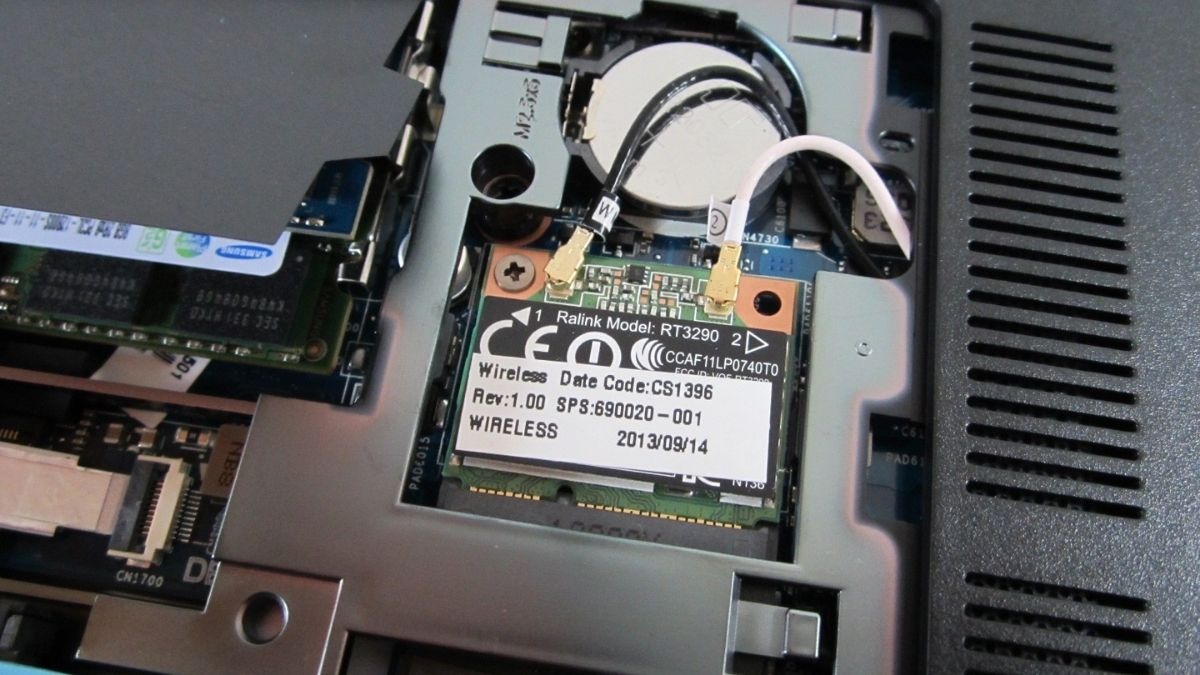
Anten bị hư hỏng hoặc yếu làm máy tính xách tay kết nối Wi‑Fi yếu và tín hiệu không ổn định.
1.2. Nguyên nhân từ modem/router
Bộ định tuyến/modem sử dụng quá lâu không khởi động lại, đặt sai vị trí hoặc quá cũ sẽ khiến tốc độ Wi‑Fi giảm mạnh. Nếu bạn đang sử dụng modem quá cũ chưa thay thế, hiệu suất chắc chắn sẽ dẫn đến kết nối máy tính xách tay Wi‑Fi yếu hoặc mạng chờn. Ngoài ra, đặt bộ định tuyến quá xa trung tâm nhà, gần Mật dày hoặc thiết bị điện tử IoT cũng làm suy giảm tín hiệu, khiến máy tính xách tay vào mạng chậm hơn điện thoại. Thấp chí, nhiều modem cũ hỗ trợ chuẩn Wi‑Fi 2.4GHz, băng thông hạn chế, gây choáng khi có nhiều thiết bị kết nối cùng lúc.
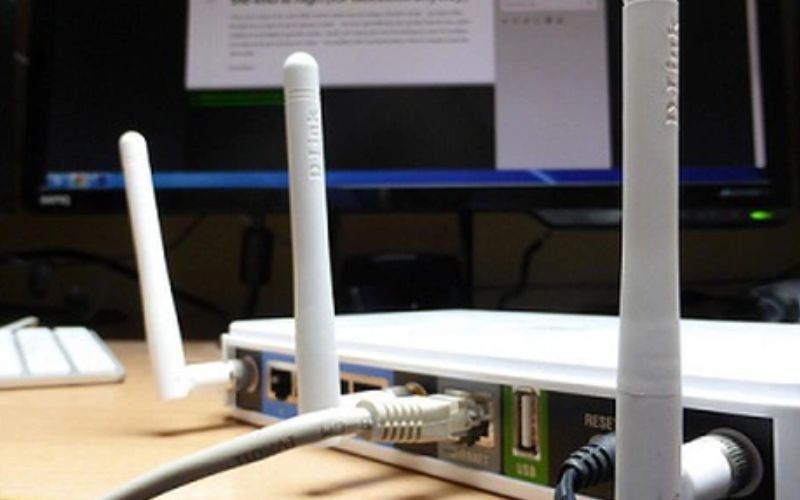
Bộ định tuyến cũ, cài đặt sai vị trí hoặc lâu ngày không khởi động lại có thể gây ra sự yếu kém của Wi-Fi, máy tính xách tay vào mạng chậm và dễ bị nhiễu.
1.3. Nhiều thiết bị kết nối cùng chia sẻ băng thông
Nếu bạn cùng lúc kết nối nhiều thiết bị như Smart TV, máy ảnh, điện thoại di động, máy tính bảng hay máy chơi game qua Wi-Fi mạng thì lúc này băng thông tin sẽ bị chia nhỏ. Vì thế khi laptop kết nối với Wi-Fi bị yếu đi dẫn đến tốc độ tải trang chậm, video hay bắt hiện tượng giật lag, trải nghiệm lướt web, không còn mượt mà. Đây cũng là lý do nhiều bạn thấy laptop kết nối Wi‑Fi yếu, tải trang lâu hoặc máy tính vào mạng chậm, đặc biệt khi nhà có nhiều thiết bị cùng dùng mạng đồng thời.

Khi có nhiều thiết bị khác kết nối cùng lúc có thể làm laptop kết nối Wi‑Fi yếu.
1.4. Sóng Wi‑Fi bị nhiễu (tường dày, kim loại, lồi)
Sóng Wi‑Fi của bạn có thể bị ảnh hưởng bởi vật cản tường dày, trần bê tông, cửa kim loại, kính cường lực và các vật thể khác… Những vật cản này khiến tín hiệu bị suy giảm, máy tính xách tay kết nối Wi‑Fi Yếu và tốc độ mạng chậm hơn. Khi modem hoặc bộ định tuyến được đặt gần các vật cản này, máy tính xách tay sẽ khó thu được tín hiệu mạnh, dẫn đến tốc độ mạng giảm, tải trang chậm và trải nghiệm lướt web hoặc xem video trên máy tính xách tay không mượt mà, đặc biệt ở những nhà rộng rãi hoặc nhiều tầng.
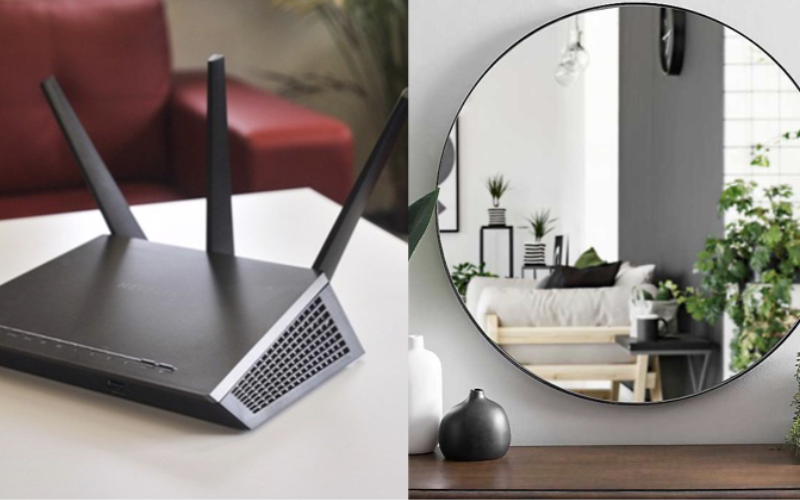
Vị trí đặt modem/router có nhiều vật cản sẽ khiến sóng Wi-Fi bị yếu.
2. Dấu hiệu nhận biết laptop kết nối Wi‑Fi yếu
Laptop có dấu hiệu kết nối Wi-Fi yếu khi tốc độ Internet chậm hơn bình thường, tín hiệu lúc mạnh lúc yếu, ping cao hoặc rớt mạng dù điện thoại cùng vị trí vẫn hoạt động bình thường.
- Xem video, trình chiếu trực tuyến hay phát trực tiếp thường xuyên giật lag.
- Tốc độ Internet trên máy tính xách tay chậm hơn nên điện thoại di động ở cùng vị trí.
- Biểu tượng Wi-Fi lúc đủ vạch, lúc chín xuống 1–2 vạch hoặc chớp chớp liên tục.
- Tải tập tin ở giữa, hoặc gặp tình trạng “kết nối”.
- Chơi game bị ping cao, bất chấp độ trễ dù mạng trên các thiết bị khác vẫn ổn định.

Những dấu hiệu Wi-Fi yếu như mạng tốc độ chậm, máy tính xách tay kết nối Wi-Fi yếu, mạng bị mất kết nối đột ngột.
3. Cách kiểm tra tốc độ Wi‑Fi trên máy tính xách tay đơn giản
Nếu bạn cảm thấy máy tính xách tay kết nối Wi-Fi yếu, mạng tốc độ chậm hoặc máy tính xách tay vào mạng chậm hơn điện thoại, thì việc đầu tiên nên làm là kiểm tra lại tốc độ mạng. Mỗi cách dưới đây đều rất dễ thực hiện:
3.1 Sử dụng công cụ Speedtest trực tuyến
Để nhanh chóng biết tốc độ mạng thực tế, bạn có thể sử dụng các công cụ trực tuyến như Speedtest.net. Các bước thực hiện rất đơn giản:
Bước 1: Trên máy tính xách tay của bạn, mở trình duyệt và truy cập vào trang Speedtest.net để kiểm tra tốc độ Wi-Fi trên máy tính.
Bước 2: Nhấn vào nút ‘GO’ và chờ vài giây để hệ thống đo tốc độ internet trên máy tính.
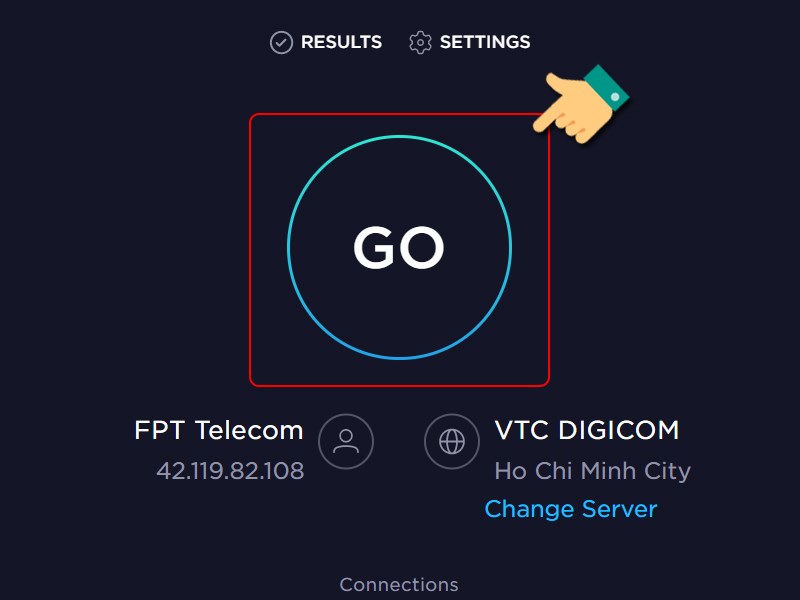
Vào giao diện của trang Speedtest.net, nhấn vào nút ‘Go’ và đợi vài phút để kiểm tra tốc độ mạng trên máy tính.
Bước 3: Khi hoàn tất, bạn sẽ thấy các thông số chính:
- PING: Thời gian phản hồi của mạng, giúp xác định laptop kết nối Wi‑Fi yếu hay mạng ổn định.
- TẢI XUỐNG: Tốc độ tải dữ liệu về máy tính xách tay, đơn vị Mbps (Megabit/giây), máy tính xách tay được biết vào mạng chậm hơn điện thoại hay không.
- TẢI LÊN: Tốc độ gửi dữ liệu lên mạng, cũng tính bằng Mbps, quan trọng khi bạn gọi video hoặc gửi tệp lớn.
Ngoài ra, công cụ còn cho biết vị trí đo và nhà cung cấp dịch vụ. Đây là cách đơn giản để kiểm tra tốc độ mạng trên máy tính xách tay, xem Wi‑Fi có mạnh hay yếu và đánh giá chất lượng đường truyền.
3.2 Sử dụng Trình quản lý tác vụ / Hiệu suất mạng
Bạn có thể kiểm tra tốc độ Wi‑Fi trên máy tính xách tay bằng Trình quản lý tác vụ hoặc Hiệu suất Mạng để biết máy tính xách tay kết nối Wi‑Fi yếu, tốc độ mạng chậm hay ổn định hơn các thiết bị khác.
Bước 1: Trên laptop, nhấn tổ hợp phím Ctrl + Shift + Esc để mở Task Manager. Đây là cách nhanh chóng để kiểm tra tình trạng laptop kết nối Wi‑Fi yếu.
Bước 2: Hiện tại trong cửa sổ Task Manager, nhìn vào khung bên trái và chọn mục Performance (Hiệu suất).
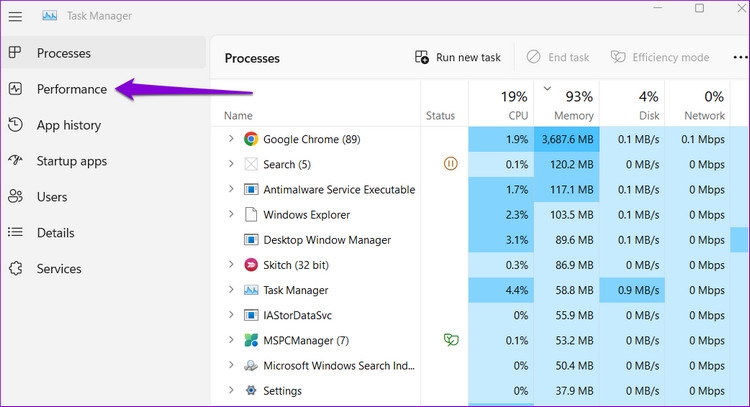
Sau khi mở tab Trình quản lý tác vụ chọn Hiệu suất.
Bước 3: Ở khung bên phải, nhấp vào mục Wi‑Fi. Tại đây, bạn sẽ thấy màn hình cường độ tín hiệu Wi-Fi bên dưới mục Cường độ tín hiệu, giúp bạn đánh giá kết nối chất lượng và tốc độ internet trên máy tính hiện tại.
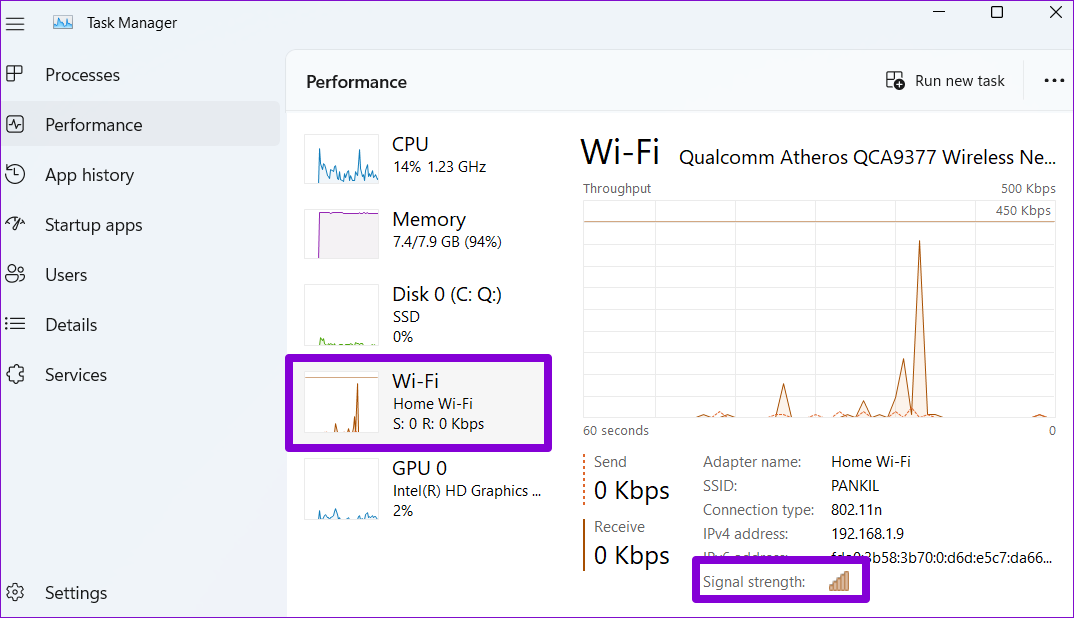
Ấn vào mục ‘Wi-Fi’ để kiểm tra tốc độ Wi-Fi trên máy tính bên dưới mục ‘Cường độ tín hiệu’
3.3 Kiểm tra mạng thẻ / tần số Wi‑Fi
Nếu laptop kết nối Wi‑Fi yếu, rất có thể card mạng hoặc tần số Wi‑Fi bạn đang sử dụng chưa phù hợp. Dưới đây là bước kiểm tra sẽ giúp bạn biết tốc độ mạng trên laptop đang ổn định hay cần điều chỉnh.
Bước 1: Nhấn tổ hợp phím Windows + X trên bàn phím và chọn Trình Quản lý Thiết Bị (Trình Quản Lý Thiết Bị). Đây là nơi bạn có thể kiểm tra toàn bộ phần cứng trên máy tính xách tay.
Bước 2: Trong cửa sổ Trình quản lý Thiết bị , tìm mục Card Network (Network adapters) or Card Wi‑Fi .
Bước 3: Bấm vào mũi tên bên cạnh để mở rộng danh mục. Tại đây, bạn có thể xem thông tin chi tiết về card Wi‑Fi, giúp đánh giá trạng thái kết nối và tốc độ internet trên máy tính
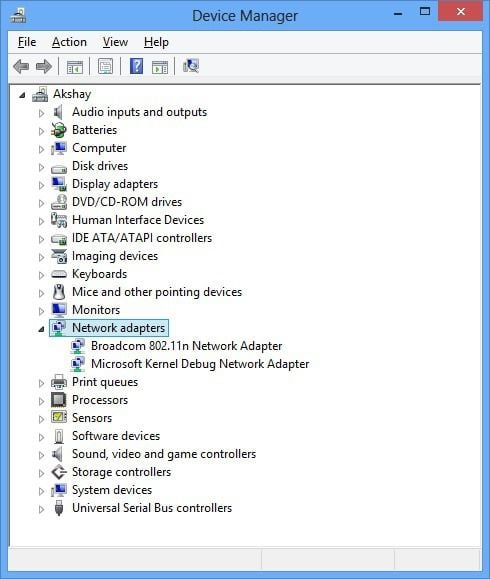
Sau khi vào ‘Trình quản lý thiết bị’, chọn ‘Bộ điều hợp mạng’ để kiểm tra thẻ Wi-Fi của máy tính của bạn.
3.4 So sánh tốc độ thực tế với gói cước hiện tại
Bạn nên kiểm tra tốc độ Wi-Fi trên máy tính và so sánh với gói cước Internet mà bạn đang dùng. Ví dụ, nếu bạn đăng ký gói 150 Mbps nhưng khi đo tốc độ Internet trên máy tính chỉ khoảng 50-60 Mbps. Ngoài ra, bạn cũng nên quan sát biểu tượng Wi-Fi, ping khi chơi game hoặc xem video. Nếu ping cao hoặc mạng giật lag, rõ ràng máy tính vào mạng rất chậm. Việc đo tốc độ mạng trên laptop và so sánh với gói cước mà bạn đăng ký giúp bạn xác định chính xác nguyên nhân, từ đó biết nên điều chỉnh router/modem hay nâng cấp gói cước hay thiết bị Wi-Fi cho phù hợp để kết nối ổn định hơn.

Khi bạn kiểm tra tốc độ đường truyền Wi-Fi so với gói cước bạn đăng ký từ đó bạn có thể đưa ra những điều chỉnh phù hợp.
4. Hướng dẫn cách khắc phục laptop kết nối Wi‑Fi yếu.
Sau khi kiểm tra và đo tốc độ mạng trên laptop và biết được nguyên nhân laptop vào mạng chậm hơn điện thoại. Thì dưới đây là các cách khắc phục nhanh và đơn giản bạn có thể thực hiện ngay trên laptop của mình:
4.1. Cập nhật nâng cấp firmware modem/router.
Bạn nên kiểm tra thường xuyên trang quản lý Router hoặc website của nhà sản xuất để cập nhật phiên bản firmware mới nhất. Việc nâng cấp firmware cho Router là bước quan trọng. Firmware mới giúp tối ưu hiệu suất thiết bị, tăng tốc độ mạng và giảm tình trạng mạng bị lag. Dưới đây là cách cập nhật nâng cấp firmware cho Router:
- Bước 1: Bạn mở trình duyệt web và truy cập vào địa chỉ IP của Router.
- Bước 2: Bạn đăng nhập bằng ‘Username’ và ‘Password’ được in ở mặt sau Router.
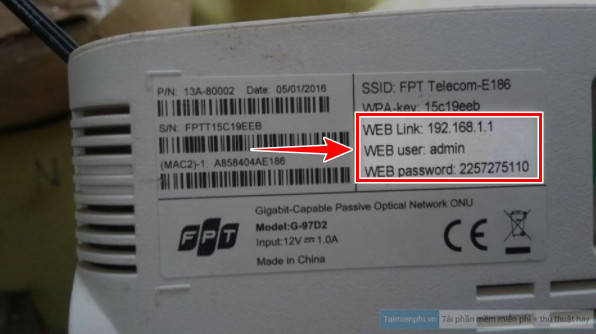
Thông tin mặt sau của Modem/Router có địa chỉ IP và tên đăng nhập, password.
- Bước 3: Trong giao diện quản lý, bạn chọn ‘Utilities’, sau đó chọn ‘Upgrade Firmware’.
- Bước 4: Tại dòng ‘Choose firmware file’, bạn tìm và chọn file firmware cần nâng cấp, ví dụ: FILE_20210416_121107_6M_060f.060f.
- Bước 5: Bạn nhấn ‘Upgrade Firmware’ và chờ quá trình nâng cấp hoàn tất. Trong thời gian này, không tắt Router để tránh lỗi phần mềm.
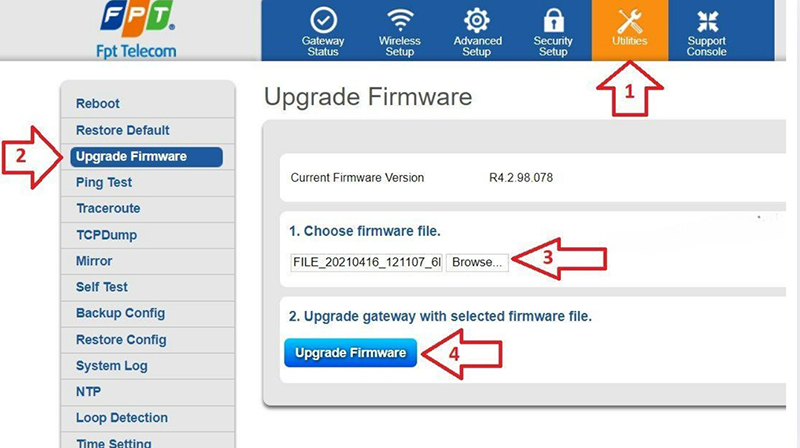
Các bước nâng cấp phần mềm cho Router trên trình duyệt Web giảm tình trạng mạng Wi-Fi yếu.
4.2. Cập nhật driver Wi‑Fi máy tính.
Khi laptop kết nối Wi-Fi yếu, rất có thể là do thiết bị kết nối của bạn bị xung đột driver Wi-Fi hoặc phiên bản cũ. Bạn có thể khắc phục Wi-Fi chậm bằng cách thức hiện các bước tải hoặc cập nhật trên thiết bị di động hay laptop bằng các bước sau:
- Bước 1: Bạn mở cửa sổ ‘Windows’, vào thanh tìm kiếm, nhập ‘Device Manager’ và nhấn ‘Enter’.
- Bước 2: Sau đó, bạn tìm và chọn ‘Network Adapters’ và tìm mục có từ ‘Wireless’ đây chính là driver Wi-Fi của bạn.
- Bước 3: Bạn nhấn chuột phải vào ‘tên driver’, sau đó chọn ‘Properties’, và tiếp tục vào tab Driver.
- Bước 4: Tiếp theo, bạn truy cập website của nhà sản xuất máy tính hoặc nhà cung cấp driver, rồi tải về phiên bản driver mới nhất dựa trên tên, mã số và số phiên bản của driver.
- Bước 5: Sau khi tải xong, bạn quay lại cửa sổ ‘Device Manager’, chọn ‘Wireless Adapter’, bấm ‘Uninstall Device’, và xác nhận ‘Uninstall’ để gỡ bỏ driver cũ.
- Bước 6: Cuối cùng, bạn khởi động lại máy tính, mở file driver mới tải và làm theo hướng dẫn để cài đặt driver mới.
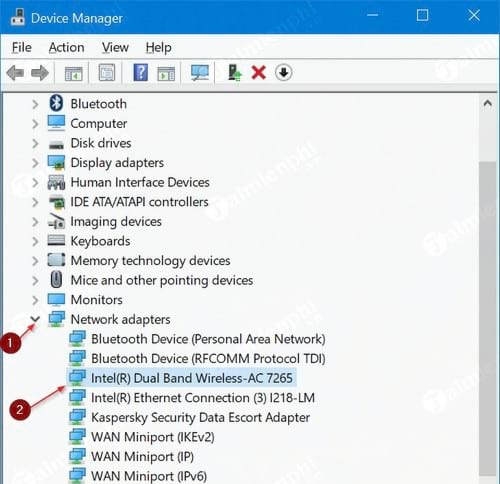
Trong ‘Device Manager’ chọn ‘Network Adapters’ để tải hoặc nâng cấp driver thiết bị.
4.3. Đổi sang băng tần 5 GHz nếu modem hỗ trợ.
Nhiều thiết bị kết nối cùng băng tần 2.4Hz có thể gây quá tải, làm mạng bị chậm và dễ bị nhiễu, đặc biệt ở khu vực đông người. Để khắc phục tình trạng này, bạn nên ưu tiên sử dụng băng tần 5GHz giúp Wi-Fi nhanh hơn và ít nhiễu hơn. Bạc có thể thực hiện theo các bước sau trên máy tính để chuyển đổi từ 2.4GHz thành 5GHz:
- Bước 1: Bạn mở cửa sổ ‘Windows’, vào thanh tìm kiếm, nhập ‘Device Manager’ và nhấn ‘Enter’. Sau đó, bạn tìm và chọn ‘Network Adapters’.
- Bước 2: Bạn nhấn chuột phải vào ‘Wi-Fi Adapter’ đang sử dụng và chọn ‘Properties’.
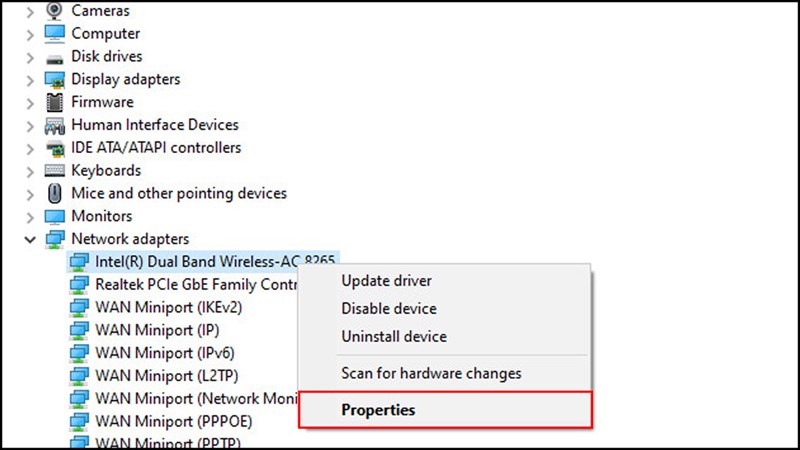
Trong ‘Device Manager’ chọn ‘Network adapter’. Sau đó nhấn chuột phải vào ‘Wi-Fi Adapter’ và chọn ‘Properties’.
- Bước 3: Bạn chọn tab ‘Advanced’, tìm mục’ Preferred Band hoặc Band’ trong danh sách ‘Property’, sau đó chọn ‘Prefer 5GHz band’ ở mục ‘Value’ và nhấn ‘OK’.
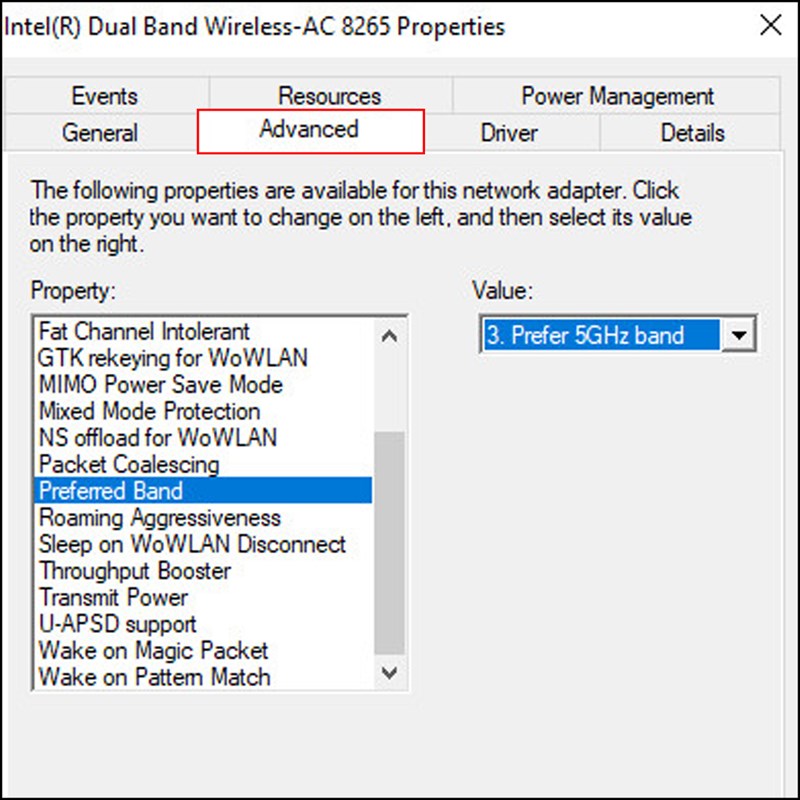
Chọn tag ‘Advanced’ tìm mục ‘Preferred Band’ trong ‘Property’ để chuyển đổi băng tần 5Hz khắc phục mạng lag.
4.4 Đặt modem/router ở vị trí thông thoáng, ít vật cản.
Đặt modem ở nơi cao, chẳng hạn trên kệ, tường hoặc nóc tủ, sẽ giúp sóng Wi-Fi phát tán hiệu quả hơn theo hướng từ trên xuống. Điều này giúp tránh bị cản bởi các đồ vật như bàn, ghế, hoặc tủ gỗ thấp, từ đó cải thiện đáng kể tốc độ và chất lượng kết nối.
Vị trí lý tưởng là cao hơn mặt đất ít nhất 1 mét, vừa tránh bụi bẩn vừa giúp tín hiệu truyền xa hơn. Đặc biệt trong nhà có nhiều tầng, việc đặt modem cao còn hỗ trợ phủ sóng tốt ở tầng trên.
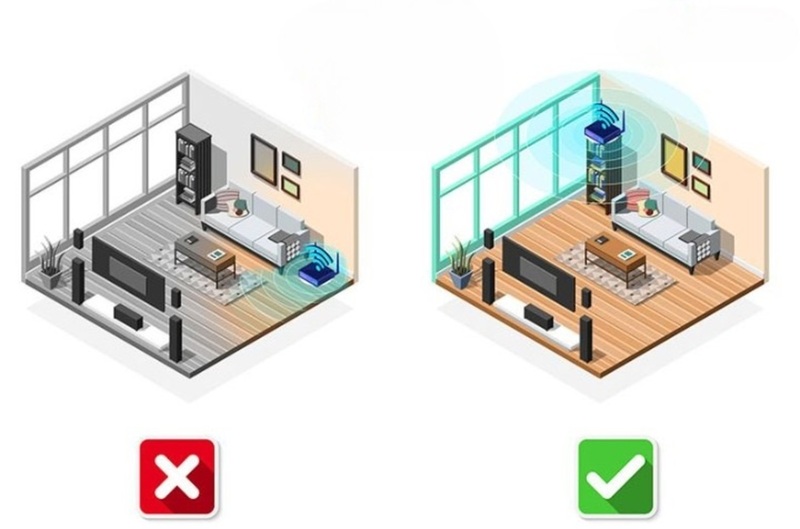
Đặt Modem/Router ở vị trí cao và thoáng để tín hiệu Wi-Fi tốt hơn khắc phục mạng lag.
4.5. Đổi mật khẩu Wi-Fi
Đôi khi mạng bị lag không phải do thiết bị, mà là do quá nhiều người dùng trái phép truy cập. Để đảm bảo mạng ổn định và khắc phục Wi-Fi chậm, bạn nên đổi mật khẩu Wi-Fi theo các bước sau:
- Bước 1: Bạn mở trình duyệt web sau đó nhập IP. Sau đó tên đăng nhập + mật khẩu admin (có dán phía sau Modem/Router nếu đã đổi mật khẩu thì dùng mật khẩu hiện tại)
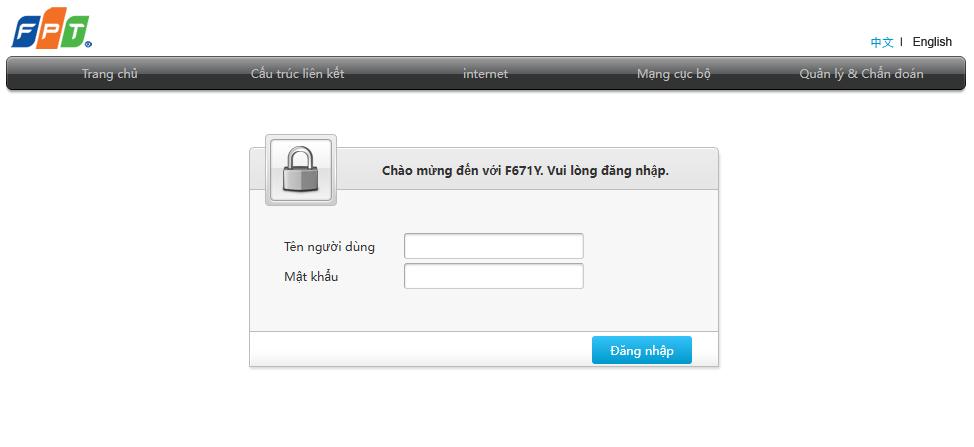
Giao diện đăng nhập thông tin phía sau Modem/Router.
- Bước 2 : Tiếp theo bạn truy cập vào mục ‘Wireless’ hoặc ‘Wi-Fi Settings’ trên giao diện quản lý của router.
- Bước 3: Trong phần ‘Security Settings’, bạn thay đổi mật khẩu Wi‑Fi tại ô ‘WPA-PSK’ hoặc ‘WPA2-PSK Key’.
- Bước 4: Sau cùng bạn nhấn lưu các thay đổi và khởi động lại router để cài đặt mới được áp dụng.
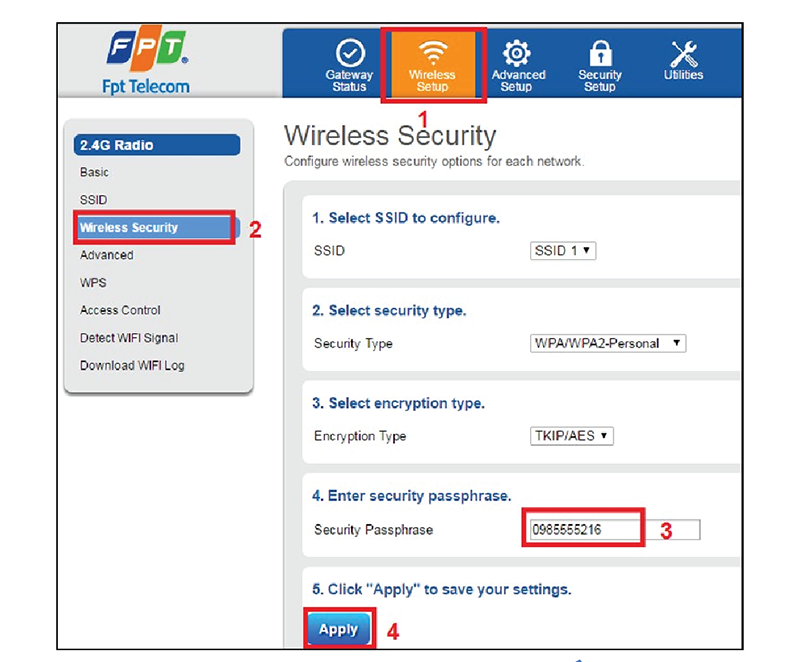
Cách thực hiện đổi mật khẩu Wi-Fi trên trình duyệt Web, bảo mật mạng tốt hơn, hạn chế mạng bị lag.
4.6. Tắt và bật lại Modem/ Router
Khi bạn dùng Internet lâu mà không reset Modem/ Router có thể khiến mạng Wi-Fi bị yếu, tốc độ chậm. Để khắc phục mạng lag, bạn thực hiện các bước đơn giản sau:
- Bước 1: Nhấn nút nguồn ‘Power’ để tắt Modem/Router.
- Bước 2: Chờ khoảng 30 giây đến 1 phút (tùy thiết bị).
- Bước 3: Nhấn lại nút nguồn để bật Modem/Router trở lại.
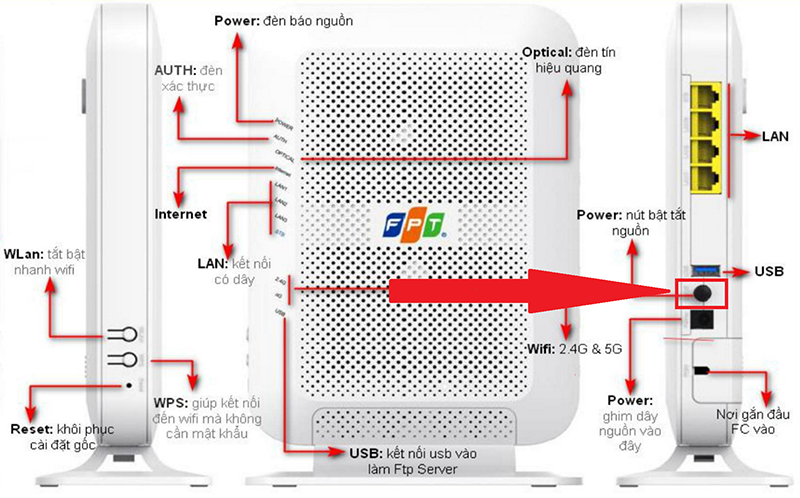
Các chức năng của các nút trên Modem, để khắc phục Wi-Fi yếu nhấn nút ‘Power’ giữ 30s đến 1 phút.
4.7. Sử dụng Wi‑Fi Mesh hoặc nâng cấp thiết bị nếu nhà rộng hoặc nhiều tầng.
Nếu nhà bạn rộng, có nhiều tầng hoặc có nhiều phòng – đồng nghĩa với việc sóng Wi‑Fi khó phủ đều – thì việc chuyển sang hệ thống Wi‑Fi Mesh hoặc nâng cấp modem/router là một giải pháp thiết thực. Ở Việt Nam hiện có nhà mạng FPT Telecom, VNPT và Viettel cung cấp gói cước kèm Mesh -phù hợp với nhu cầu phủ sóng rộng, nhiều thiết bị kết nối. Hãy cùng so sánh chất lượng mạng và giá thành của 3 ‘ông lớn’ về Internet nhé:
FPT Telecom: Dẫn đầu công nghệ hiện đại tốc độ cao và công nghệ mới nhất với Wi-Fi 6/7 so VNPT và Viettel với Wi-Fi 6/7 .Gói cước chỉ từ 180.000đ/tháng đã tặng kèm modem Wi-Fi 6 vậy là bạn đã tiết kiệm từ 600.000-700.000 so với mua modem riêng ngoài thị trường. Còn các gói cao hơn thì có luôn Mesh Wi-Fi. FPT Telecom phù hợp với những người yêu thích công nghệ và tốc độ mạng nhanh. Nếu nhà bạn nhiều phòng, nhiều thiết bị hoặc cần Wi-Fi mạnh – ổn định ở mọi ngóc ngách, những combo Internet đúng là “đáng tiền thật sự” và nên lựa chọn. Tốc độ ổn định và phủ sóng mọi ngóc ngánh. Tuy nhiên, FPT Telecom chưa phủ sóng rộng rải ở các vùng nông thôn xa xôi.
VNPT: Nếu bạn ưu tiên sự ổn định và dễ dùng, VNPT là một lựa chọn khá “an toàn”. Hạ tầng phủ rộng từ thành thị đến nông thôn, nên dù bạn ở nội thành hay vùng ven vẫn dễ dàng kết nối Internet cáp quang. Gói cước của VNPT mức giá từ 220.000đ/tháng cho gói tốc độ 300Mbps tương đối cao, phù hợp cho nhu cầu phổ thông như học online, làm việc cơ bản hay lướt web hằng ngày khả năng phủ sóng cũng vừa phải. Điểm mạnh nhất của VNPT độ ổn dịnh , đặc biệt khi gia đình bạn không có quá nhiều thiết bị dùng Wi-Fi cùng lúc, nhà không quá rộng.
Viettel: Viettel là lựa chọn khá “đa năng” nhờ hạ tầng phủ rộng và phủ sâu, đặc biệt mạnh ở các khu vực ven, ngoại thành hoặc những nơi mà các nhà mạng khác chưa phủ tới. Đây là điểm cộng lớn nếu bạn sống ở vùng mới phát triển hoặc hay đổi chỗ ở. Giá gói cước từ 210.000đ/tháng của Viettel cũng thường khá dễ chịu so với băng thông nhận được, phù hợp với người muốn tối ưu cả chi phí lẫn hiệu năng.
Nhìn chung, cả 3 nhà mạng đều có những ưu tiên phù hợp với từng nhu cầu sử dụng. FPT Telecom mạnh về công nghệ mới và tốc độ cao, VNPT nổi bật ở độ rộng ổn định và tốc độ, trong khi Viettel ghi điểm với khả năng chịu đựng và hạ tầng phủ sâu cho các khu vực ven. Tùy theo mục đích sử dụng, diện tích nhà và số lượng kết nối thiết bị, bạn có thể cân nhắc hợp lý để chọn gói Internet phù hợp nhất cho gia đình mình.

Những ưu điểm của FPT Telecom, VNPT và Viettel giúp bạn lựa chọn nhà mạng và gói chân phù hợp để laptop kết nối Wi‑Fi yếu được cải thiện tốt hơn.
5. Trả lời nhanh các câu hỏi thường gặp Giải đáp
Laptop kết nối Wi-Fi yếu có phải làm modem không?
Câu trả lời có thể là do modem. Để biết rõ hơn hãy kiểm tra tốc độ mạng trên máy tính xách tay hoặc thực hiện các cách kiểm tra trên bài viết để xác định chính xác nhất nhé!
Wi‑Fi Mesh có cải thiện mạng cho laptop không?
Câu trả lời Có, và hiệu quả rõ ràng. Khi bạn để laptop ở xa modem/router hoặc ở những vị trí thiết bị “chế độ sóng” như phòng kín, tầng trên, tầng dưới… thì Mesh sẽ tạo thêm các điểm phát sóng phụ (nút) để giữ tín hiệu mạnh – ổn định – không bị rớt mạng. Câu trả lời là có. Khi bạn để laptop ở xa modem/router.
Laptop vào mạng Wi-Fi chậm dù mạnh phải làm sao?
Câu trả lời rất có thể là do laptop của bạn xung đột phần mềm/phần cứng, nếu bạn đã thực hiện hết các giải pháp trên rồi mà không được thì bạn hãy đem laptop ra Lá chỉnh sửa laptop để các kỹ thuật viên kiểm tra nhé!
Hy vọng rằng bài viết này đã giúp bạn hiểu rõ kết nối Wi‑Fi của máy tính xách tay có thể thực hiện được những nguyên nhân nào, kiểm tra cách tăng tốc độ Wi‑Fi trên máy tính, cũng như khắc phục tình trạng mạng chậm. Bài viết cũng đã nêu rõ các ưu tiên và giới hạn của các mạng nhà của FPT Telecom, VNPT và Viettel. Với gói Chân FPT Telecom chỉ từ 180.000đ/người sở hữu tốc độ 300Mbps còn với gói Chân VNPT từ 220.000đ/tháng (tốc độ 30Mpbs) và Viettel từ 210.000đ/tháng (tốc độ 300Mbps). Để biết rõ hơn hãy xem thêm tại website manggiare.vn.