

Trong các cuộc trò chuyện hàng ngày, việc mô tả địa chỉ bằng lời nói đôi khi gây ra sự nhầm lẫn hoặc tốn thời gian. Tính năng chia sẻ vị trí (Location Sharing) tích hợp sẵn trên các ứng dụng nhắn tin như Zalo đã trở thành “cứu cánh” giúp chúng ta kết nối nhanh hơn.
Dưới đây là phân tích chi tiết về cách thức hoạt động, quyền riêng tư và các bước thực hiện gửi định vị qua Zalo hiệu quả nhất hiện nay.
1. Tại sao tính năng chia sẻ vị trí trên Zalo lại quan trọng?
Thay vì gửi một dòng địa chỉ khô khan, việc gửi một tọa độ GPS trực tiếp mang lại nhiều giá trị thực tế hơn bạn nghĩ:
- Độ chính xác tuyệt đối: Giảm thiểu sai sót khi tìm đường trong các ngõ ngách nhỏ hoặc các khu vực không có số nhà rõ ràng.
- Tiết kiệm thời gian: Người nhận chỉ cần nhấn vào liên kết để mở Google Maps hoặc Apple Maps và bắt đầu dẫn đường ngay lập tức.
- Đảm bảo an toàn cá nhân: Chế độ chia sẻ hành trình (Live Location) giúp người thân biết bạn đang ở đâu khi di chuyển vào ban đêm hoặc đi đến những nơi xa lạ.
- Hỗ trợ công việc: Đặc biệt hữu ích cho các công việc giao nhận, khảo sát hiện trường hoặc gặp gỡ đối tác tại các địa điểm công cộng.
2. Cần chuẩn bị gì để gửi định vị chính xác nhất?
Để tính năng này hoạt động mượt mà, thiết bị của bạn cần đáp ứng hai yếu tố cốt lõi: Phần cứng GPS và Quyền truy cập ứng dụng.
2.1 Kích hoạt dịch vụ vị trí trên điện thoại
Dù bạn dùng hệ điều hành nào, chip GPS cũng cần được “đánh thức”.
Đối với Android: Bạn kéo thanh thông báo xuống và bật biểu tượng “Vị trí”.
Đối với iOS (iPhone): Vào Cài đặt > Quyền riêng tư & Bảo mật > Dịch vụ định vị > Gạt sang màu xanh.
2.2 Cấp quyền cho ứng dụng Zalo
Nhiều người gặp lỗi không gửi được định vị vì chưa cấp quyền cho ứng dụng. Chúng ta nên thiết lập quyền “Luôn luôn” hoặc “Khi dùng ứng dụng” để Zalo có thể lấy dữ liệu từ vệ tinh.
2.3 Đảm bảo kết nối Internet
Vị trí GPS là tọa độ, nhưng để bản đồ hiển thị và gửi đi được, bạn cần một kết nối mạng ổn định. Nếu Wi-Fi yếu hoặc 4G chập chờn, chấm xanh trên bản đồ có thể bị lệch rất xa so với thực tế.
3. Cách gửi định vị Zalo trên điện thoại (Android & iPhone)
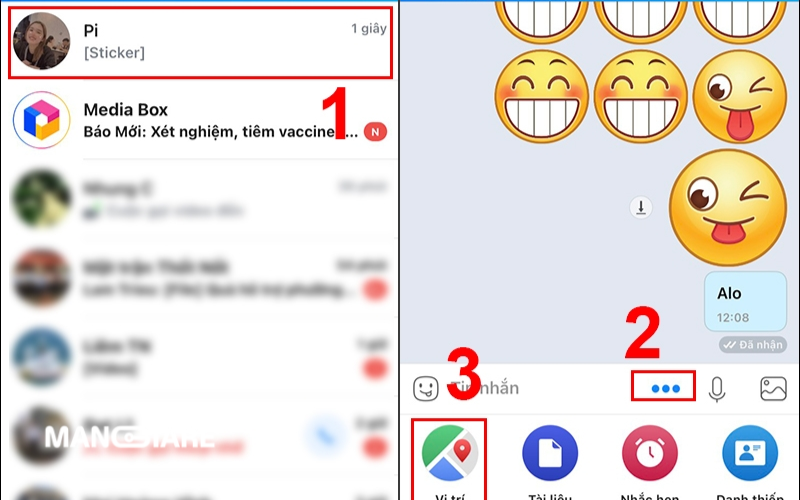
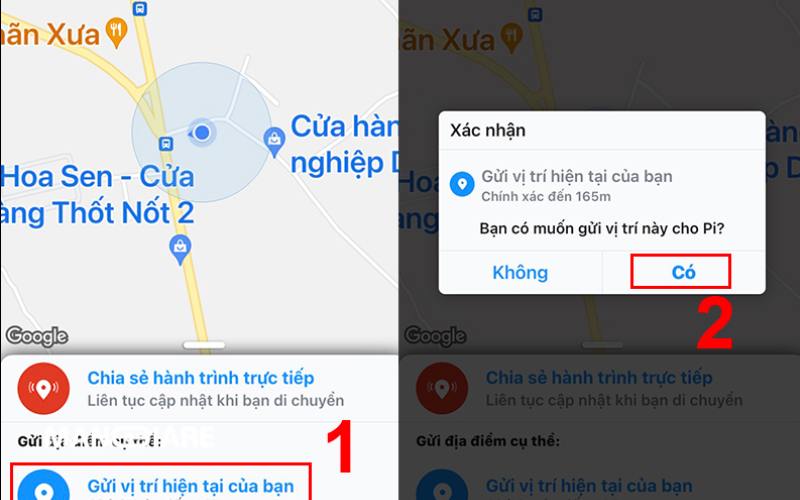
Mặc dù giao diện giữa hai hệ điều hành có đôi chút khác biệt, nhưng quy trình cốt lõi gồm 3 bước sau:
Bước 1: Mở trình công cụ trong hội thoại
Tại khung chat với người cần gửi, bạn nhấn vào biểu tượng dấu ba chấm hoặc dấu cộng (tùy phiên bản cập nhật). Sau đó, chọn biểu tượng có hình chiếc ghim bản đồ mang tên “Vị trí”.
Bước 2: Lựa chọn kiểu chia sẻ phù hợp
Zalo cung cấp cho chúng ta hai giải pháp tùy theo nhu cầu:
|
Loại hình |
Mục đích sử dụng |
Đặc điểm |
|
Gửi vị trí hiện tại |
Hẹn gặp tại một điểm cố định. |
Gửi 1 tọa độ duy nhất, không thay đổi khi bạn di chuyển. |
|
Chia sẻ hành trình trực tiếp |
Giám sát di chuyển, đảm bảo an toàn. |
Cập nhật vị trí theo thời gian thực (Live). Có thể chọn thời gian 15 phút, 1 giờ hoặc 8 giờ. |
Bước 3: Xác nhận và gửi
Sau khi chọn, hệ thống sẽ yêu cầu bạn xác nhận. Ngay lập tức, một khung bản đồ nhỏ sẽ xuất hiện trong tin nhắn của người nhận.
4. Giải pháp chia sẻ vị trí Zalo trên máy tính (PC/Web)
Hiện tại, phiên bản Zalo trên máy tính chưa hỗ trợ nút “Gửi vị trí” trực tiếp như điện thoại. Tuy nhiên, chúng ta có thể sử dụng phương pháp “Trung gian qua bản đồ” rất chuyên nghiệp như sau:
- Truy cập Google Maps: Mở trình duyệt và truy cập maps.google.com.
- Xác định tọa độ: Nhấn vào biểu tượng mục tiêu (chấm xanh) để trình duyệt tìm vị trí của bạn.
- Lấy liên kết: Nhấn vào vị trí đó trên bản đồ > Chọn “Chia sẻ” > “Sao chép đường liên kết”.
- Gửi qua Zalo: Quay lại cửa sổ Zalo PC, dán liên kết (Ctrl + V) vào khung chat và gửi. Người nhận vẫn sẽ mở được bản đồ chính xác như khi bạn gửi từ điện thoại.
5. Những lưu ý về quyền riêng tư và pin điện thoại
Việc sử dụng định vị là một con dao hai lưỡi nếu chúng ta không cẩn trọng:
- Tiêu hao năng lượng: Chế độ “Chia sẻ hành trình trực tiếp” bắt buộc GPS và Internet hoạt động liên tục, điều này sẽ làm pin sụt nhanh hơn đáng kể. Hãy tắt tính năng này ngay khi đã đến nơi an toàn.
- An toàn thông tin: Chỉ chia sẻ vị trí cho những người thực sự tin tưởng. Tránh gửi định vị trực tiếp vào các nhóm cộng đồng có nhiều người lạ.
- Kiểm tra lại chấm xanh: Đôi khi do nhà cao tầng hoặc thời tiết xấu, GPS có thể sai lệch khoảng 10m – 50m. Bạn nên quan sát kỹ chấm xanh trên bản đồ trước khi bấm nút gửi để đảm bảo thông tin cung cấp là đúng nhất.
6. Các câu hỏi thường gặp (FAQ)
6.1. Tại sao vị trí tôi gửi đi lại bị lệch?
Nguyên nhân thường do điện thoại đang ở trong nhà kín, sóng GPS bị che khuất. Bạn nên đứng gần cửa sổ hoặc ra ngoài trời thoáng để chip GPS bắt sóng vệ tinh chính xác hơn.
6.2. Người nhận không có Zalo có xem được định vị không?
Nếu bạn gửi link từ Google Maps (cách làm trên máy tính), họ hoàn toàn có thể xem được. Nếu gửi trực tiếp qua tính năng của Zalo, người nhận bắt buộc phải có ứng dụng Zalo để xem trực quan nhất.
6.3. Làm sao để dừng chia sẻ hành trình?
Bạn chỉ cần vào lại cuộc hội thoại đang chia sẻ, nhấn vào dòng chữ “Dừng chia sẻ hành trình” ở phía trên cùng của khung chat.
Hy vọng qua bài viết này, bạn đã nắm rõ các thao tác gửi định vị qua Zalo để áp dụng vào cuộc sống và công việc một cách hiệu quả. Đừng quên kiểm tra kết nối mạng của mình để đảm bảo mọi thông tin được truyền đi thông suốt.