
Việc thiết lập lại mật khẩu Wifi Viettel định kỳ là giải pháp cần thiết để bảo vệ hệ thống mạng gia đình và duy trì tính ổn định cho đường truyền Internet. Khi mật khẩu bị lộ hoặc quá cũ, các thiết bị lạ có thể truy cập trái phép, dẫn đến hiện tượng mạng bị chậm, chập chờn và làm gia tăng nguy cơ mất an toàn thông tin cá nhân.Dưới đây là các hướng dẫn chi tiết giúp người dùng tự thao tác thay đổi mã khóa truy cập Wifi một cách dễ dàng mà không cần sự hỗ trợ trực tiếp từ kỹ thuật viên.

1. Tầm quan trọng của việc thay đổi mật khẩu Wifi thường xuyên
Duy trì một mật khẩu cố định trong thời gian dài, đặc biệt là thông tin mặc định từ nhà sản xuất, tiềm ẩn nhiều rủi ro về bảo mật. Những lợi ích cụ thể khi làm mới mật khẩu bao gồm:
- Tối ưu hóa bảo mật: Tạo lớp rào cản ngăn chặn sự xâm nhập của các đối tượng có ý đồ xấu nhằm đánh cắp dữ liệu.
- Kiểm soát thiết bị truy cập: Ngắt kết nối từ những người dùng không mong muốn, từ đó giải phóng băng thông cho các thiết bị chính chủ.
- Duy trì tốc độ ổn định: Giảm tải cho modem khi số lượng thiết bị kết nối được giới hạn, giúp trải nghiệm lướt web mượt mà hơn.
- Rà soát hệ thống: Việc đổi mật khẩu buộc mọi thiết bị phải kết nối lại, giúp chủ sở hữu nắm bắt chính xác số lượng máy đang sử dụng mạng.
2. Các phương thức điều chỉnh mật khẩu Wifi Viettel
2.1. Sử dụng trình duyệt web (Dành cho điện thoại và máy tính)
Đây là cách thức phổ biến nhất, áp dụng được cho đa số các dòng modem hiện có của Viettel thông qua giao diện quản trị trực tiếp.
- Kết nối mạng: Đảm bảo thiết bị của bạn đang truy cập vào sóng Wifi cần thay đổi.
- Truy cập trang quản trị: Mở trình duyệt và nhập địa chỉ 192.168.1.1 vào thanh địa chỉ. Nếu không truy cập được, người dùng có thể kiểm tra thông số IP chính xác tại nhãn dán phía dưới modem.
- Đăng nhập hệ thống: Sử dụng tài khoản (Username) và mật khẩu (Password) quản trị (thường được in ở mặt dưới thiết bị, mặc định thường là admin/admin hoặc các dãy ký tự riêng biệt).
- Tìm mục thiết lập: Truy cập vào phần Wireless Settings, WLAN Settings hoặc Cài đặt mạng không dây tùy theo giao diện từng loại modem.
- Thay đổi mã khóa: Tại mục Password, WPA/WPA2 hoặc Security Key, hãy xóa mật khẩu hiện tại và nhập dãy ký tự mới. Để đảm bảo độ mạnh, mật khẩu nên có tối thiểu 8 ký tự bao gồm chữ cái, chữ số và ký hiệu đặc biệt.
- Xác nhận: Nhấn Save hoặc Apply. Modem sẽ khởi động lại và áp dụng mật khẩu mới ngay lập tức.
2.2. Sử dụng ứng dụng My Viettel
Phương pháp này phù hợp với người dùng smartphone, giúp quản lý từ xa mà không cần nhớ các địa chỉ IP hay tài khoản modem phức tạp.
- Cài đặt ứng dụng: Tìm kiếm và tải My Viettel trên kho ứng dụng App Store hoặc Google Play.
- Đăng nhập: Sử dụng số điện thoại đăng ký hợp đồng mạng để vào ứng dụng.
- Quản lý hợp đồng: Chọn mục Internet/TV/PSTN và chọn đúng gói cước đang sử dụng.
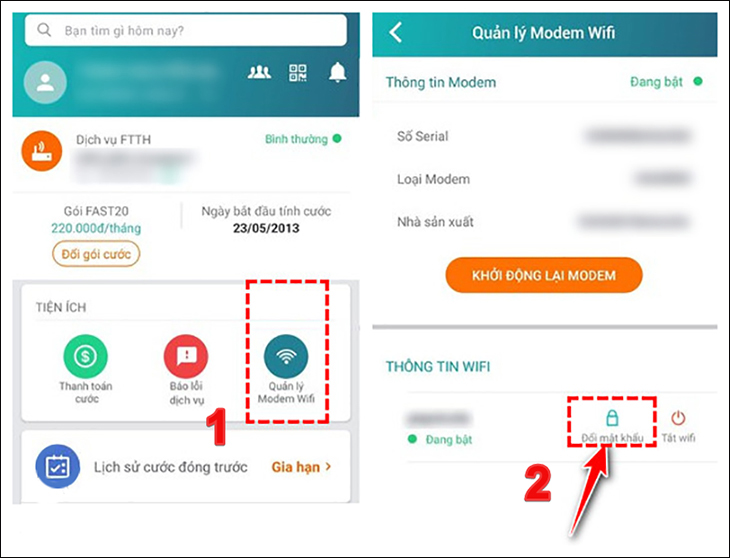
- Điều chỉnh mật khẩu: Vào mục Quản lý Modem Wifi, chọn tính năng Đổi mật khẩu.
- Hoàn tất: Nhập mật khẩu mới theo nhu cầu và nhấn Đồng ý. Hệ thống sẽ tự động đồng bộ cấu hình xuống thiết bị tại nhà bạn.
3. Giải đáp các tình huống thường gặp
- Quên mật khẩu quản trị modem: Người dùng có thể sử dụng vật nhỏ nhấn giữ nút Reset ở mặt sau modem trong khoảng 10 giây để đưa thiết bị về trạng thái mặc định ban đầu.
- Lỗi không kết nối được sau khi đổi: Cần thực hiện thao tác “Quên mạng” (Forget Network) trên điện thoại hoặc máy tính, sau đó nhập lại mật khẩu mới để thiết lập lại kết nối.
- Tiêu chuẩn mật khẩu an toàn: Nên tránh các thông tin dễ đoán như số điện thoại hay ngày sinh. Một mật khẩu tốt thường dài từ 8 đến 12 ký tự với sự kết hợp đa dạng các loại ký tự.
Việc chủ động cập nhật các biện pháp bảo vệ mạng giúp người dùng yên tâm hơn trong quá trình sử dụng Internet hàng ngày. Để tối ưu hóa trải nghiệm trực tuyến và tìm hiểu thêm về các giải pháp kết nối ổn định, người dùng có thể tham khảo các thông tin hỗ trợ tại dịch vụ Mạng giá rẻ. Hy vọng những hướng dẫn trên sẽ giúp bạn quản lý hệ thống mạng gia đình hiệu quả hơn.