
Trong quá trình sử dụng điện thoại thông minh, đặc biệt là iPhone hoặc các dòng Android đời mới, chắc hẳn không ít lần bạn bắt gặp dòng thông báo “Cảnh báo quyền riêng tư” ngay dưới tên mạng Wi-Fi đang kết nối. Điều này đôi khi gây hoang mang vì người dùng lầm tưởng mạng đang gặp sự cố hoặc bị xâm nhập. Thực tế, đây là một tính năng bảo mật quan trọng.Hãy cùng tìm hiểu sâu hơn về bản chất của cảnh báo này, cơ chế hoạt động cũng như cách quản lý nó hiệu quả trên thiết bị của bạn.
1. Bản chất của Wi-Fi cảnh báo quyền riêng tư
Wi-Fi cảnh báo quyền riêng tư (Privacy Warning) không phải là lỗi, mà là thông báo từ hệ điều hành cho biết thiết bị đang sử dụng hoặc cần lưu ý về tính năng Địa chỉ Wi-Fi bảo mật (Private Wi-Fi Address).
Về cơ bản, mỗi thiết bị điện tử khi xuất xưởng đều có một “chứng minh thư” định danh phần cứng duy nhất gọi là địa chỉ MAC. Trước đây, khi kết nối vào bất kỳ mạng nào, thiết bị sẽ dùng địa chỉ MAC thật này. Điều này tạo kẽ hở cho các đơn vị quảng cáo hoặc quản trị mạng theo dõi thói quen, vị trí và lịch sử truy cập của bạn.
Để khắc phục, các hệ điều hành hiện đại (như iOS 14 trở lên và Android 10 trở lên) đã giới thiệu tính năng giả lập địa chỉ MAC. Khi tính năng này kích hoạt:
- Thiết bị tự tạo một địa chỉ MAC ngẫu nhiên (ảo) cho mỗi mạng Wi-Fi khác nhau.
- Địa chỉ MAC thật được ẩn đi.
- Các hệ thống theo dõi sẽ không thể xâu chuỗi hành vi của bạn giữa các điểm kết nối khác nhau.
2. Ưu và nhược điểm khi sử dụng địa chỉ Wi-Fi bảo mật
Dù là một tính năng an toàn, việc ẩn địa chỉ MAC cũng đi kèm với những hạn chế nhất định trong một số trường hợp cụ thể.
2.1 Ưu điểm nổi bật
- ảo vệ dữ liệu cá nhân: Ngăn chặn nguy cơ bị theo dõi khi bạn sử dụng Wi-Fi tại các nơi công cộng như quán cà phê, sân bay hay khách sạn.
- Hạn chế quảng cáo định hướng: Các nhà quảng cáo khó xây dựng hồ sơ người dùng dựa trên lịch sử vị trí kết nối mạng của bạn.
- Tăng cường ẩn danh: Nhà cung cấp mạng sẽ khó liên kết hoạt động duyệt web với thiết bị thực tế của bạn hơn.
2.2 Nhược điểm cần lưu ý
- Xung đột với bộ lọc MAC: Một số mạng nội bộ tại công ty hoặc trường học thường sử dụng cơ chế kiểm soát truy cập qua địa chỉ MAC gốc. Việc dùng MAC ảo có thể khiến bạn bị chặn truy cập.
- Khó quản lý mạng gia đình: Nếu bạn cài đặt tính năng kiểm soát phụ huynh (Parental Controls) trên Router tại nhà, việc địa chỉ MAC thay đổi liên tục sẽ khiến các cài đặt này mất tác dụng.
- Gián đoạn kết nối: Với một số dòng Router đời cũ, việc thiết bị liên tục thay đổi định danh có thể gây ra hiện tượng khó kết nối hoặc rớt mạng.
 Ưu và nhược điểm khi sử dụng địa chỉ Wi-Fi bao mật
3. Hướng dẫn cách tắt cảnh báo quyền riêng tư Wi-Fi
Nếu bạn đang gặp rắc rối khi kết nối vào mạng công ty hoặc mạng nội bộ yêu cầu địa chỉ MAC thực, bạn có thể tạm thời tắt tính năng này theo hướng dẫn sau:
3.1 Trên điện thoại iPhone (iOS)
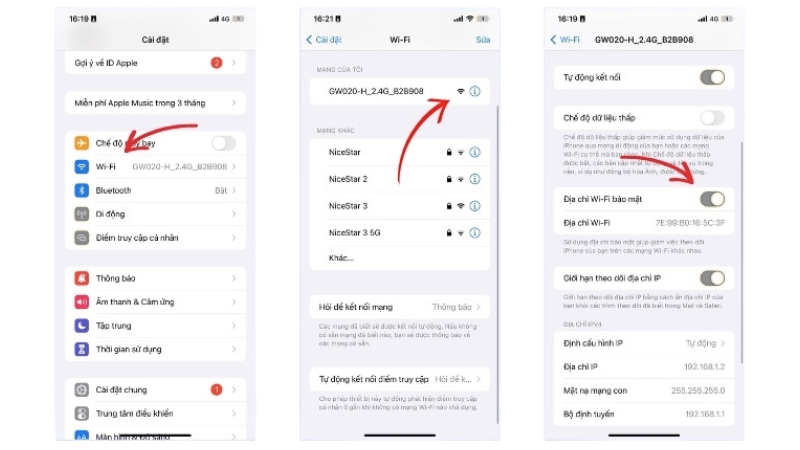
Để sử dụng địa chỉ MAC thật và tắt cảnh báo trên iPhone, bạn thực hiện:
- Truy cập vào Cài đặt (Settings) và chọn mục Wi-Fi.
- Nhấn vào biểu tượng chữ (i) màu xanh bên cạnh tên mạng Wi-Fi bạn đang kết nối.
- Tìm mục Địa chỉ Wi-Fi bảo mật (Private Wi-Fi Address).
- Gạt công tắc sang trạng thái Tắt (màu xám).
- Điện thoại sẽ yêu cầu kết nối lại mạng để áp dụng thay đổi.
 Hướng dẫn tắt cảnh báo quyền riêng
3.1 Trên điện thoại Android
Giao diện Android có thể khác nhau tùy hãng, nhưng quy trình cơ bản như sau:
- Vào Cài đặt > Kết nối > Wi-Fi.
- Nhấn vào biểu tượng bánh răng (Cài đặt) bên cạnh tên mạng Wi-Fi đang dùng.
- Chọn mục Nâng cao (Advanced) hoặc Xem thêm.
- Tìm phần Loại địa chỉ MAC (MAC Address Type).
- Chuyển từ “MAC ngẫu nhiên” sang MAC của điện thoại (Use device MAC).
- Thiết bị sẽ tự động ngắt và kết nối lại.
4. Những câu hỏi thường gặp
Wi-Fi cảnh báo quyền riêng tư có nguy hiểm không? Hoàn toàn không. Ngược lại, đây là dấu hiệu cho thấy điện thoại của bạn đang cố gắng bảo vệ thông tin cá nhân. Thông báo chỉ mang tính chất nhắc nhở người dùng về trạng thái bảo mật của kết nối.
Tại sao iPhone báo “Bảo mật yếu” (Weak Security)? Đây là một cảnh báo khác, thường xuất hiện khi Router Wi-Fi nhà bạn đang sử dụng chuẩn mã hóa cũ (như WEP hoặc WPA). Để khắc phục, bạn cần truy cập vào trang cấu hình Router và chuyển sang chuẩn mã hóa mới hơn là WPA2 (AES) hoặc WPA3.
Khi nào nên tắt tính năng này? Bạn chỉ nên tắt khi thực sự cần thiết, ví dụ:
- Mạng Wi-Fi yêu cầu xác thực qua địa chỉ MAC gốc.
- Bạn muốn Router ở nhà nhận diện thiết bị để ưu tiên băng thông.
- Trong mọi trường hợp khác, đặc biệt là mạng công cộng, hãy Bật để đảm bảo an toàn.
Kết luận
“Cảnh báo quyền riêng tư” trên Wi-Fi thực chất là một lớp khiên bảo vệ kỹ thuật số giúp bạn tránh khỏi sự theo dõi không mong muốn. Việc hiểu rõ cơ chế này sẽ giúp bạn chủ động hơn trong việc bảo mật dữ liệu cá nhân trên môi trường Internet.
Nếu bạn muốn tìm hiểu sâu hơn về các thủ thuật công nghệ hay mẹo vặt đời sống hữu ích, đừng quên ghé thăm Mạng Giá Rẻ để cập nhật thêm nhiều kiến thức thú vị mỗi ngày nhé.