

Tình trạng iPhone không thể kết nối hoặc thường xuyên mất tín hiệu Wifi là vấn đề phổ biến, gây gián đoạn trực tiếp đến công việc và giải trí hàng ngày. Sự cố này có thể phát sinh từ xung đột phần mềm trên hệ điều hành iOS hoặc các trục trặc kỹ thuật từ thiết bị phát sóng. Bài viết dưới đây sẽ cung cấp các giải pháp chuyên sâu giúp bạn xử lý triệt để vấn đề này.
1. Nguyên nhân phổ biến khiến iPhone lỗi kết nối Wifi
Việc xác định đúng nguồn gốc gây lỗi là bước đầu tiên quan trọng để tìm ra giải pháp xử lý phù hợp. Thông thường, lỗi kết nối được chia thành hai nhóm chính:
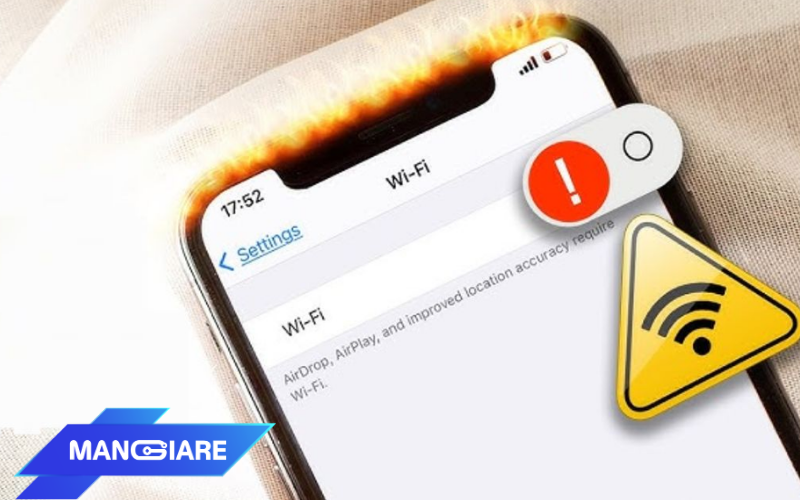
Nguyên nhân phổ biến khiến iphone lỗi kết nối
1. Nguyên nhân từ phía thiết bị iPhone
- Xung đột phần mềm: Các ứng dụng chạy ngầm hoặc cài đặt hệ thống không tương thích sau khi cập nhật iOS có thể gây lỗi.
- Cấu hình mạng sai lệch: Các thông số kỹ thuật bên trong máy bị thay đổi, dẫn đến việc không nhận diện được địa chỉ IP.
- Ảnh hưởng từ kết nối không dây khác: Tín hiệu Bluetooth hoặc các dịch vụ định vị đôi khi gây nhiễu sóng trong cùng dải băng tần.
2. Nguyên nhân từ phía hạ tầng mạng
- Sự cố thiết bị phát: Modem hoặc Router hoạt động liên tục dẫn đến quá nhiệt hoặc treo hệ thống.
- Quá tải băng thông: Quá nhiều thiết bị cùng truy cập vào một điểm phát Wifi khiến tốc độ bị suy giảm đáng kể.
2. Những phương pháp khắc phục sự cố Wifi trên iPhone hiệu quả

Những phương pháp khắc phục sự cố iphone
1. Kích hoạt và tắt chế độ máy bay
Đây là cách nhanh nhất để khởi động lại toàn bộ các chip thu phát tín hiệu không dây trên máy. Bạn chỉ cần vào phần Cài đặt, bật chế độ máy bay trong khoảng 15 giây rồi tắt đi để thiết bị tìm kiếm lại mạng.
2. Vô hiệu hóa Bluetooth
Vì Bluetooth và Wifi thường hoạt động trên cùng băng tần 2.4GHz, việc tắt Bluetooth sẽ giúp loại bỏ nguy cơ nhiễu tín hiệu, đảm bảo đường truyền ổn định hơn.
3. Khởi động lại tính năng Wifi
Bạn hãy vào mục Cài đặt, tắt biểu tượng Wifi và đợi khoảng 30 giây trước khi bật lại. Thao tác này giúp thiết bị làm mới yêu cầu kết nối với bộ phát.
4. Restart thiết bị iPhone
Việc khởi động lại điện thoại giúp giải phóng bộ nhớ đệm và chấm dứt các tiến trình chạy ngầm bị lỗi. Đối với các dòng iPhone X trở lên, bạn cần nhấn giữ đồng thời nút nguồn và nút âm lượng để thực hiện.
5. Kiểm tra và khởi động lại Modem/Router
Trong nhiều trường hợp, lỗi xuất phát từ thiết bị cấp phát mạng. Bạn nên rút nguồn điện của Modem trong 30 giây, sau đó cắm lại để thiết bị tái lập cấu hình đường truyền.
6. Khôi phục cài đặt gốc cho bộ phát Wifi
Nếu các thiết bị khác cũng không thể kết nối, bạn có thể cân nhắc reset Router về trạng thái xuất xưởng bằng nút vật lý phía sau máy. Lưu ý, thao tác này sẽ yêu cầu bạn cài đặt lại tên và mật khẩu mạng.
7. Tạm tắt dịch vụ định vị hệ thống
Dịch vụ định vị đôi khi chạy các tiến trình tìm kiếm mạng liên tục gây xung đột. Bạn có thể thử tắt mục Mạng Wifi & Bluetooth trong phần Dịch vụ định vị để kiểm tra tính ổn định.
8. Xóa mạng Wifi và thực hiện kết nối lại
Bạn vào mục Wifi, chọn biểu tượng chữ (i) bên cạnh tên mạng đang gặp lỗi và nhấn Quên mạng này. Sau đó, bạn thực hiện nhập lại mật khẩu để thiết bị thiết lập một cấu hình mới hoàn toàn.
9. Thay đổi cấu hình DNS thủ công
Sử dụng các hệ thống tên miền tin cậy có thể cải thiện tốc độ truy cập. Bạn có thể thay đổi sang Google DNS (8.8.8.8) hoặc Cloudflare (1.1.1.1) trong phần cấu hình DNS của mạng đang sử dụng.
10. Đặt lại cài đặt mạng trên iOS
Thao tác này sẽ xóa toàn bộ các điểm truy cập đã lưu và đưa cấu hình mạng về mặc định. Bạn truy cập Cài đặt chung -> Chuyển hoặc Đặt lại iPhone -> Đặt lại cài đặt mạng.
11. Cập nhật phiên bản iOS mới nhất
Apple thường xuyên phát hành các bản vá lỗi liên quan đến trình điều khiển mạng. Bạn nên đảm bảo máy luôn chạy phiên bản phần mềm mới nhất để duy trì hiệu suất thu phát sóng tối ưu.
12. Khôi phục cài đặt gốc (Factory Reset)
Đây là giải pháp cuối cùng về phần mềm. Việc xóa trắng dữ liệu và cài đặt lại máy sẽ loại bỏ hoàn toàn các mã lỗi sâu bên trong hệ thống. Bạn nên sao lưu dữ liệu quan trọng trước khi thực hiện.
13. Kiểm tra phần cứng tại trung tâm bảo hành
Nếu tất cả các phương pháp trên đều thất bại, có khả năng chip Wifi hoặc ăng-ten bên trong máy đã bị hỏng. Bạn nên liên hệ với các kỹ thuật viên chuyên nghiệp để kiểm tra mạch kết nối trên Mainboard.
3. Tối ưu hóa kết nối với hạ tầng mạng chất lượng
Để hạn chế tối đa các lỗi kết nối trên iPhone, việc lựa chọn một đường truyền internet ổn định là yếu tố tiên quyết. Các dịch vụ mạng hiện đại hiện nay thường tích hợp sẵn công nghệ bảo mật F-Safe, giúp ngăn chặn mã độc và bảo vệ thiết bị di động khỏi các trang web lừa đảo.
Đặc biệt, việc sử dụng các thiết bị hỗ trợ chuẩn Wi-Fi 6 sẽ giúp các dòng iPhone đời mới phát huy tối đa tốc độ truy cập. Các gói cước internet tiêu chuẩn dành cho gia đình hiện có mức giá chỉ từ 180.000đ, cung cấp băng thông rộng và độ phủ sóng ổn định, giúp bạn yên tâm trải nghiệm công nghệ mà không lo gián đoạn.
4. Kết luận
Việc xử lý lỗi iPhone không kết nối được Wifi đòi hỏi sự kiên nhẫn và kiểm tra kỹ lưỡng từng bước từ phần mềm đến phần cứng. Chủ động quản lý cài đặt và lựa chọn hạ tầng mạng tốt sẽ giúp thiết bị của bạn luôn vận hành mượt mà. Bạn có thể tham khảo thêm các giải pháp khắc phục sự cố mạng và đời sống số tại Wesbsite Mạng Giá Rẻ.