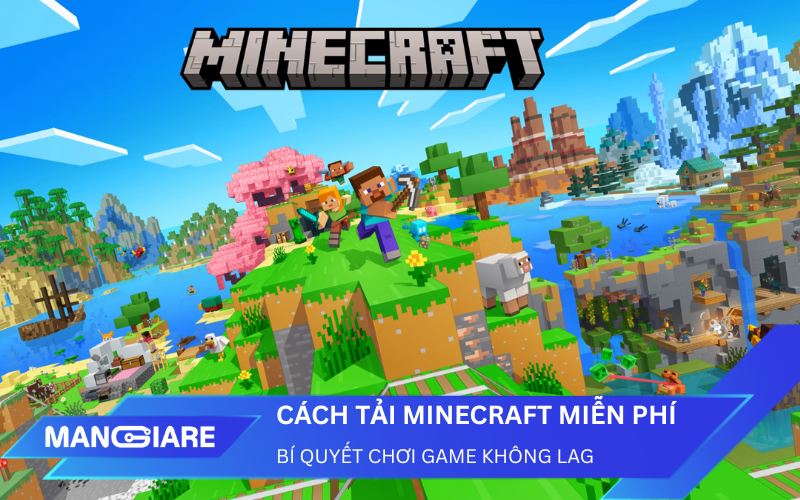
Sức hút của Minecraft đến từ sự tự do tuyệt đối trong một thế giới mở vô tận. Tuy nhiên, với những người mới bắt đầu, việc làm sao để tải Minecraft miễn phí mà vẫn đảm bảo an toàn cho thiết bị, đồng thời tối ưu được tốc độ khung hình (FPS) và độ trễ (Ping) là một bài toán không hề đơn giản. Bài viết này sẽ phân tích dưới góc nhìn kỹ thuật để giúp bạn có trải nghiệm chơi game chuyên nghiệp nhất.
1. Tại sao Minecraft vẫn là tựa game sáng tạo số 1 hiện nay?
Dù đã ra mắt hơn một thập kỷ, Minecraft vẫn giữ vững vị thế nhờ vào khả năng tùy biến không giới hạn. Trò chơi không chỉ dừng lại ở việc xây dựng hay sinh tồn, mà còn là một môi trường để người dùng học hỏi về logic, lập trình và quản trị hệ thống mạng thông qua các máy chủ đa người chơi.
Sự khác biệt lớn nhất giữa trải nghiệm “phổ thông” và trải nghiệm “chuyên gia” chính là cách bạn thiết lập trò chơi ngay từ bước đầu tiên. Một bản cài đặt chuẩn chỉnh sẽ giúp bạn giảm thiểu 80% các lỗi xung đột phần mềm thường gặp.
2. Làm thế nào để tải Minecraft miễn phí trên máy tính đúng kỹ thuật?
Việc cài đặt trên PC thường gây khó khăn cho người mới do có quá nhiều phiên bản khác nhau. Để thực hiện hiệu quả, chúng ta cần chia lộ trình thành các bước xử lý môi trường và trình khởi chạy.
Bước 1: Thiết lập môi trường chạy Java
Minecraft (phiên bản Java Edition) không chạy trực tiếp trên Windows như các phần mềm thông thường mà cần có “máy ảo” Java.
– Bạn nên ưu tiên cài đặt Java 17 hoặc Java 21 tùy theo phiên bản game muốn trải nghiệm.
– Việc dùng sai phiên bản Java là nguyên nhân chính dẫn đến lỗi game không khởi động được.
Bước 2: Lựa chọn và cài đặt trình khởi chạy (Launcher)
Thay vì sử dụng bộ cài mặc định, các chuyên gia thường sử dụng các trình khởi chạy cộng đồng để quản lý nhiều phiên bản cùng lúc. Cụ thể:
– TLauncher hoặc SKLauncher: Đây là hai công cụ phổ biến cho phép bạn tải dữ liệu game từ máy chủ gốc một cách an toàn.
– Sau khi mở Launcher, bạn chỉ cần tạo một User nội bộ, chọn phiên bản (ví dụ: 1.20.1) và nhấn “Install”. Hệ thống sẽ tự động đồng bộ hàng trăm tệp tin thư viện về máy.
Bước 3: Cài đặt bộ tối ưu hóa hiệu năng (OptiFine/Iris)
Đây là bước mà bài gốc thường bỏ qua. Để chơi game mượt, bạn bắt buộc phải cài thêm các bản Mod tối ưu như OptiFine hoặc Iris Shaders. Các công cụ này giúp tăng FPS lên gấp 2-3 lần và cho phép bạn tùy chỉnh đồ họa chuyên sâu.
3. Có nên sử dụng trình giả lập để chơi Minecraft trên PC không?
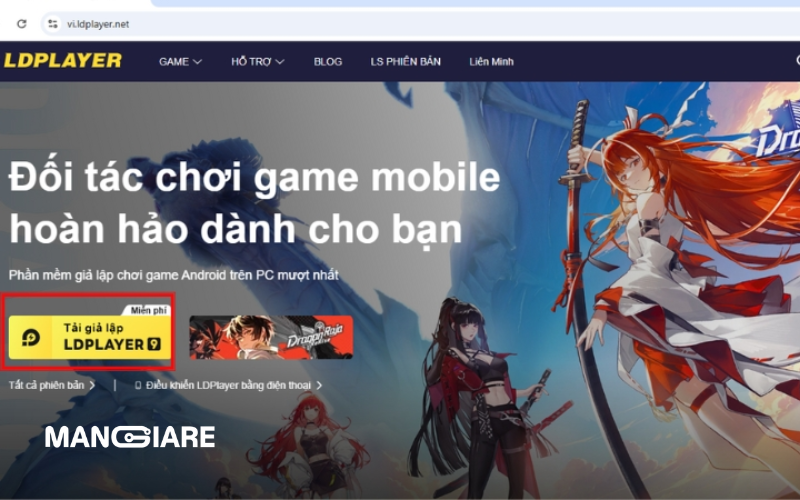
Giao diện tải giả lập LDPlayer trên máy tính và màn hình điện thoại chơi Minecraft.
Nhiều bạn thắc mắc về việc dùng giả lập Android (như BlueStacks hay LDPlayer) để chơi Minecraft. Câu trả lời phụ thuộc vào mục đích của bạn.
– Ưu điểm: Cài đặt cực kỳ nhanh chóng thông qua file APK, giao diện thân thiện, ít lỗi vặt về Java.
– Nhược điểm: Bạn không thể cài các bản Mod phức tạp của PC và khả năng điều khiển bằng chuột/bàn phím sẽ có độ trễ nhất định so với bản gốc.
Nếu bạn sở hữu một chiếc máy tính cấu hình yếu, phương án giả lập đôi khi lại mang đến sự ổn định tốt hơn so với việc cố gắng chạy bản Java Edition nặng nề.
4. Cách cài đặt Minecraft trên thiết bị di động tại Việt Nam như thế nào?
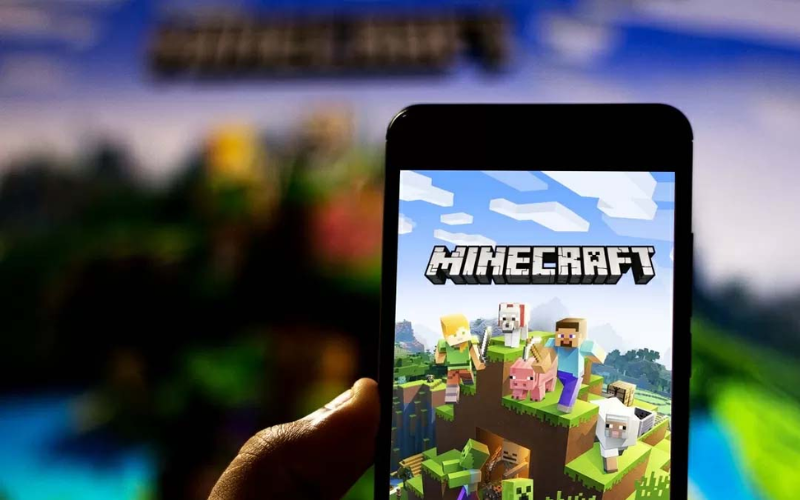
Hình ảnh điện thoại thông minh đang hiển thị giao diện trò chơi Minecraft.
Đối với điện thoại, rào cản lớn nhất là việc hạn chế vùng địa lý trên các kho ứng dụng. Để giải quyết, chúng ta có hai hướng tiếp cận:
– Đối với Android: Bạn có thể tìm kiếm các nguồn chia sẻ file APK uy tín. Sau khi tải về, hãy đảm bảo bạn đã cấp quyền “Cài đặt ứng dụng không rõ nguồn gốc” trong phần cài đặt bảo mật của máy.
– Đối với iOS: Việc này phức tạp hơn do tính đóng của hệ điều hành. Người dùng thường phải sử dụng tài khoản Apple ID thuộc các khu vực như Mỹ hoặc Singapore để tìm thấy trò chơi trên App Store.
5. Cấu hình máy tính bao nhiêu là đủ để chơi Minecraft không lag?
Dưới đây là bảng thông số kỹ thuật được phân tích dựa trên thực tế trải nghiệm các bản cập nhật mới nhất:
|
Linh kiện |
Mức tối thiểu |
Mức khuyến nghị (Để dùng Shaders) |
|
CPU |
Intel Core i3 thế hệ 4 |
Intel Core i5 thế hệ 10 hoặc Ryzen 5 |
|
RAM |
4GB |
8GB – 16GB |
|
Card đồ họa |
Intel HD Graphics 4000 |
NVIDIA GTX 1650 trở lên |
|
Ổ cứng |
HDD còn trống 2GB |
SSD còn trống 5GB |
Lưu ý: Minecraft cực kỳ “đói” RAM. Khi mở Launcher, bạn nên vào phần Settings và cấp phát ít nhất 4GB RAM cho game để tránh hiện tượng đứng hình (Stuttering).
6. Giải quyết bài toán Ping cao khi chơi Minecraft trực tuyến?
Độ trễ (Ping) là kẻ thù số một trong các trận đấu PvP hoặc khi xây dựng cùng bạn bè trên Server quốc tế. Ngay cả khi đã tải Minecraft miễn phí thành công, nếu mạng không ổn định, bạn cũng không thể chơi game.
Tối ưu hóa kết nối Wi-Fi và mạng dây
Chúng ta luôn ưu tiên sử dụng cáp mạng (Ethernet) thay vì Wi-Fi. Nếu bắt buộc dùng Wi-Fi, hãy đảm bảo bạn đang kết nối ở băng tần 5GHz để giảm nhiễu.
Sử dụng giải pháp ưu tiên băng thông game
Hiện nay, việc chơi game trên các máy chủ nước ngoài thường gặp khó khăn do định tuyến mạng quốc tế không ổn định. Sử dụng các tính năng hỗ trợ như Ultra Fast giúp gói tin của game được ưu tiên đi trên đường truyền riêng, giúp giảm Ping từ 150ms xuống còn dưới 60ms – một con số lý tưởng cho game thủ.
Các câu hỏi thường gặp khi cài đặt Minecraft
1.Tại sao tôi cài xong nhưng game bị văng (Crash)?
Đa phần do Driver card màn hình của bạn quá cũ hoặc phiên bản Java không tương thích. Hãy cập nhật Driver thông qua trang chủ của hãng (NVIDIA/AMD/Intel).
2. Tôi có thể chơi chung giữa máy tính và điện thoại không?
Bạn chỉ có thể chơi chung nếu cả hai cùng sử dụng phiên bản Bedrock Edition. Phiên bản Java trên PC không thể kết nối trực tiếp với điện thoại trừ khi Server có sử dụng Plugin đặc biệt (GeyserMC).
3. Làm sao để cài thêm Mod sau khi tải game?
Bạn cần cài thêm Forge hoặc Fabric. Đây là các “nền tảng” trung gian giúp các bản Mod có thể hoạt động được trong game.
Kết luận
Việc cài đặt thành công trò chơi chỉ là bước chuẩn bị đầu tiên để bắt đầu hành trình khám phá thế giới mở. Để duy trì sự ổn định xuyên suốt quá trình vận hành, người dùng nên chú trọng đến việc đồng bộ giữa cấu hình phần cứng và chất lượng kết nối Internet. Bạn có thể tìm hiểu thêm về các dịch vụ Mạng giá rẻ để có thêm nguồn thông tin hỗ trợ cho việc tối ưu hóa đường truyền, giúp quá trình tương tác với cộng đồng người chơi quốc tế trở nên mượt mà hơn.4. Cách cài đặt Minecraft trên thiết bị di động tại Việt Nam như thế nào?