
Trong cuộc sống hiện đại, việc biết vị trí của người thân không chỉ giúp bạn an tâm mà còn là giải pháp hữu ích trong các tình huống khẩn cấp. Với hệ sinh thái bảo mật của Apple, việc định vị trở nên thông minh và cực kỳ chính xác. Bài viết này sẽ hướng dẫn bạn các cách thiết lập định vị nhanh gọn nhất.
Lưu ý quan trọng: Việc theo dõi vị trí cần có sự đồng thuận từ đôi bên để tôn trọng quyền riêng tư và thắt chặt lòng tin trong gia đình.
1. Chuẩn bị trước khi thiết lập định vị
Để quá trình theo dõi không bị gián đoạn, hai thiết bị cần đáp ứng:
- Hệ điều hành: Cập nhật iOS 13.0 trở lên.
- Cài đặt hệ thống: Bật Dịch vụ định vị (Location Services) và kích hoạt Tìm iPhone (Find My iPhone) trong phần cài đặt iCloud.
- Kết nối: Đảm bảo có kết nối mạng ổn định (4G/5G hoặc Wifi) để cập nhật vị trí theo thời gian thực.
 Hãy nhớ cập nhật hệ điều hành iOS 13.0.
2. 3 Cách định vị iPhone phổ biến và hiệu quả nhất
Cách 1: Chia sẻ trực tiếp qua ứng dụng Tìm (Find My)
Đây là phương pháp phổ biến nhất để xem vị trí của nhau vô thời hạn.
- Trên máy của chồng: Mở ứng dụng Tìm > Chọn tab Người > Nhấn Bắt đầu chia sẻ vị trí. Nhập tên/số điện thoại của bạn và chọn Chia sẻ vô hạn.
- Trên máy của bạn: Bạn sẽ nhận được thông báo chia sẻ. Hãy nhấn Chấp nhận để bắt đầu thấy vị trí của chồng trên bản đồ.
Cách 2: Sử dụng tính năng Chia sẻ trong Gia đình (Family Sharing)
Cách này giúp quản lý vị trí của tất cả thành viên trong nhà một cách chính thống.
- Vào Cài đặt > ID Apple > Chia sẻ trong gia đình.
- Mời tài khoản của chồng vào nhóm.
- Tại mục Chia sẻ vị trí, hãy bật tính năng này lên. Từ giờ, bạn có thể thấy thiết bị của chồng trong ứng dụng Tìm mọi lúc.
Cách 3: Chia sẻ vị trí qua iMessage (Tin nhắn)
Phù hợp cho những lúc cần định vị nhanh trong thời gian ngắn.
- Mở cuộc hội thoại iMessage với chồng.
- Nhấn vào ảnh đại diện phía trên cùng > Chọn Thông tin.
- Chọn Chia sẻ vị trí của tôi và chọn mốc thời gian (1 giờ, 1 ngày hoặc vô hạn).
3. Mẹo để định vị chính xác và không bị mất dấu
Để tránh tình trạng iPhone bị mất tín hiệu hoặc tắt nguồn không tìm thấy, hãy kích hoạt các tính năng nâng cao sau:
- Mạng tìm (Find My Network): Giúp tìm thấy iPhone ngay cả khi máy ngoại tuyến hoặc tắt nguồn bằng cách gửi tín hiệu qua các thiết bị Apple khác xung quanh.
- Gửi vị trí sau cùng (Send Last Location): Máy sẽ tự động gửi tọa độ về máy chủ Apple ngay trước khi pin cạn kiệt.
- Ưu tiên kết nối Wifi: Việc sử dụng Wifi giúp định vị chính xác hơn so với chỉ dùng sóng di động tại các khu vực đô thị có nhiều vật cản.
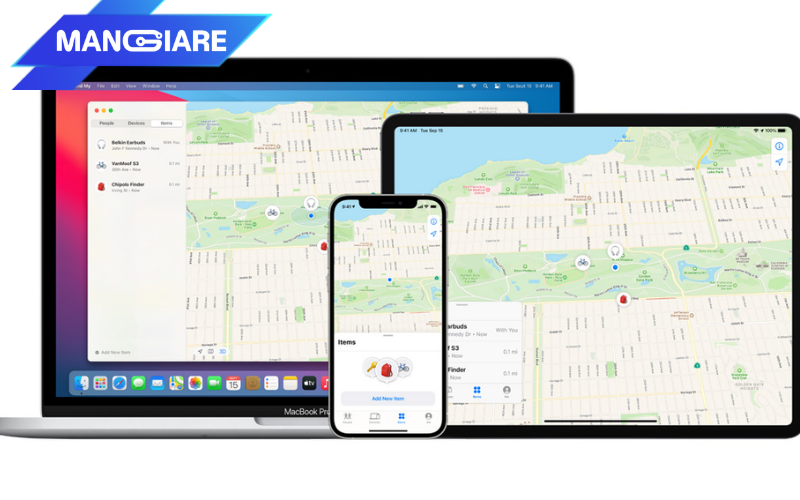 Find My Network giúp tìm thấy iPhone ngay cả khi máy ngoại tuyến.
4. Giải đáp các thắc mắc thường gặp
- Tắt nguồn có tìm được không? Có, nếu bạn đã bật Mạng tìm (trên iOS 14 trở lên).
- Không có mạng có định vị được không? Vị trí sẽ không được cập nhật mới. Tuy nhiên, tính năng Mạng tìm có thể hỗ trợ báo vị trí gần nhất thông qua các thiết bị Apple lân cận.
- Độ trễ của vị trí là bao lâu? Thông thường vị trí sẽ cập nhật sau mỗi 1-2 phút tùy vào chất lượng kết nối Internet.
5. Tối ưu trải nghiệm định vị với Wifi FPT
Kết nối mạng là “xương sống” của tính năng định vị. Mạng yếu sẽ khiến vị trí cập nhật chậm, sai lệch hoặc hiện trạng thái “Không tìm thấy vị trí”. Với Wifi FPT tốc độ cao và ổn định, bạn có thể theo dõi lịch sử di chuyển mượt mà và sử dụng tính năng chỉ đường chính xác đến từng mét.
Bảng giá tham khảo các gói cước Internet cho gia đình:
|
Gói cước |
Tốc độ |
Giá cước (VNĐ) |
|
GIGA |
300 Mbps |
180.000đ |
|
SKY |
1 Gbps |
190.000đ |
|
GIGA F1 |
300 Mbps (kèm Access Point) |
190.000đ |
Để tìm hiểu thêm về các công nghệ định vị và mẹo sử dụng iPhone hiệu quả, bạn có thể ghé thăm Website Mạng giá rẻ. Đây là nơi tổng hợp những kiến thức công nghệ đời sống thực tế, giúp bạn kết nối và bảo vệ người thân tốt hơn mỗi ngày.