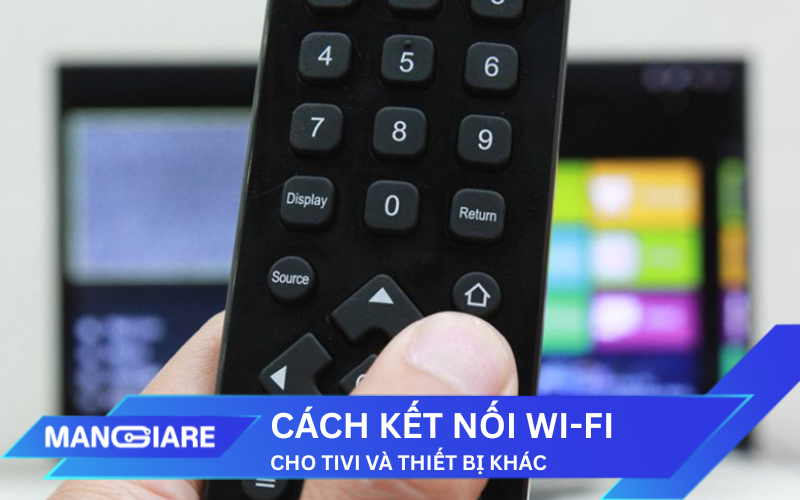
Trong thế giới hiện đại, kết nối Wi-Fi không chỉ dành cho điện thoại hay máy tính mà còn là xương sống của mọi thiết bị giải trí tại gia. Dù bạn cần cách kết nối Wi-Fi cho Tivi LG, Samsung, hay Sony, hay muốn kết nối laptop với tivi qua Wi-Fi để trình chiếu, thì sự ổn định của Internet luôn là yếu tố then chốt.
Bài viết này là hướng dẫn toàn diện kết nối Wi-Fi cho tivi và các thiết bị khác, giúp bạn tối ưu hóa trải nghiệm giải trí tại nhà một cách dễ dàng, nhanh chóng nhất.
1. Tầm quan trọng của việc kết nối Tivi với Wi-Fi
Việc kết nối Tivi với Wi-Fi không chỉ đơn thuần để xem phim hay kênh truyền hình trực tuyến, mà còn mang lại nhiều lợi ích quan trọng:
- Trải nghiệm giải trí mượt mà: Smart TV kết nối Wi-Fi giúp truy cập ứng dụng xem phim, nghe nhạc, thể thao trực tuyến, bao gồm cả Premier League, YouTube, Netflix, FPT Play… mà không bị giật lag.
- Đa thiết bị, linh hoạt: Bạn có thể điều khiển Tivi từ điện thoại, máy tính bảng hoặc laptop, trình chiếu nội dung từ nhiều thiết bị khác nhau mà không cần dây cáp rườm rà.
- Trung tâm Smart Home: Wi-Fi ổn định là xương sống cho các thiết bị Smart Home, bao gồm điều hòa, đèn, camera, loa thông minh. Tivi trở thành hub trung tâm giúp điều khiển và giám sát dễ dàng.
- Cập nhật phần mềm tự động: Kết nối Wi-Fi cho phép Tivi tải các bản cập nhật hệ điều hành, vá lỗi và thêm tính năng mới mà không cần USB hay kỹ thuật viên.
Tóm lại: Kết nối Wi-Fi cho Tivi là nền tảng để trải nghiệm giải trí và Smart Home hiện đại, nhanh chóng, tiện lợi và an toàn hơn.
2. Cách kết nối Wi-Fi cho mọi Smart Tivi
Quy trình kết nối Wi-Fi cho tivi (bao gồm hầu hết các hãng) thường tuân theo một vài bước chung cơ bản. Việc nắm vững quy trình này giúp bạn thao tác nhanh chóng với bất kỳ Smart Tivi nào.
2.1. Các bước chung kết nối Wi-Fi cho mọi Smart Tivi
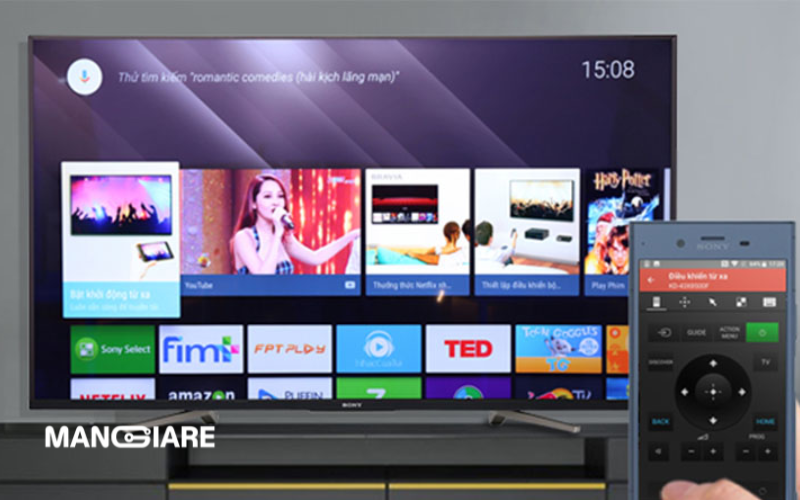
2.1.1. Các bước cơ bản
Dù Tivi bạn sử dụng là LG, Samsung, Sony hay Panasonic, quy trình chung như sau:
- Vào phần Cài đặt (Settings): Nhấn nút Home hoặc Settings trên Remote → chọn mục Cài đặt.
- Truy cập Mạng (Network): Chọn Network Settings hoặc mục Mạng.
- Chọn Wi-Fi/Không dây: Tivi tự động quét các mạng có sẵn.
- Chọn mạng và nhập mật khẩu: Nhập mật khẩu đúng và chọn Kết nối (Connect).
2.1.2. Khắc phục lỗi phổ biến
- Tivi không tìm thấy Wi-Fi: Khởi động lại Tivi và Modem/Router, đợi 5 phút rồi thử lại.
- Băng tần không tương thích: Tivi đời cũ thường chỉ hỗ trợ 2.4GHz, hãy đảm bảo Router phát sóng đúng băng tần.
3. Cách kết nối Wi-Fi cho từng hãng Tivi
Mặc dù có quy trình chung, giao diện của từng hãng Tivi có thể khác nhau. Việc nắm rõ cách vào Menu của từng hãng sẽ giúp bạn kết nối Wi-Fi cho Tivi dễ dàng hơn.
3.1. Cách kết nối Wi-Fi cho Tivi LG (LG Smart TV)
Tivi LG sử dụng hệ điều hành WebOS. Cách kết nối Wi-Fi cho Tivi LG được thực hiện như sau:
- Bấm nút Cài đặt (hình bánh răng) trên Remote
→ Chọn
Tất cả Cài đặt (All Settings). - Chọn Mạng
→ Chọn
Kết nối mạng Wi-Fi→ Làm theo các bước nhập mật khẩu thông thường.
3.2. Kết nối Wi-Fi cho Tivi Samsung và Tivi Sony
- Tivi Samsung: Giao diện Tivi Samsung thường sử dụng hệ điều hành Tizen. Kết nối Wi-Fi cho Tivi Samsung bằng cách: Bấm nút Home
→ Chọn
Cài đặt→ Chọn
Chung→ Chọn
Mạng→ Chọn
Mở cài đặt mạng. - Tivi Sony (Sony Bravia): Các mẫu kết nối Wi-Fi cho Tivi Sony (thường dùng Android TV) có Menu tương tự điện thoại Android: Bấm nút Home
→ Chọn
Cài đặt→ Chọn
Mạng và Internet.
4. Kết nối thiết bị khác: Điện thoại, laptop
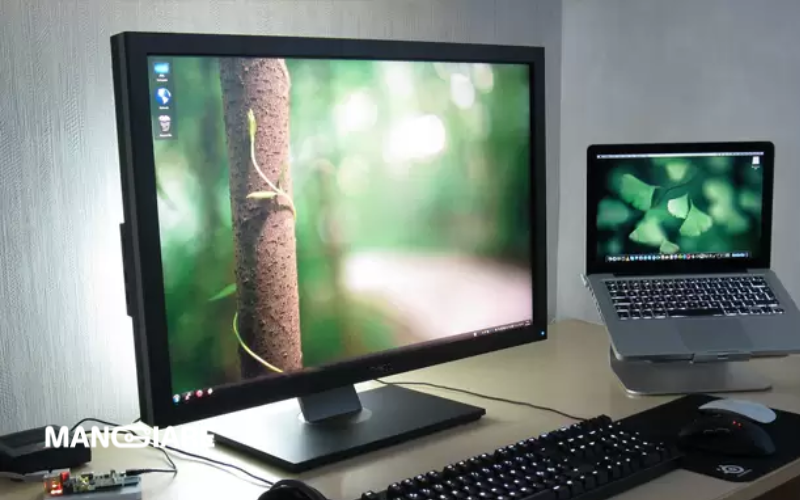
4.1. Kết nối Điện thoại (iPhone, Android) với Tivi
Các công nghệ phổ biến để kết nối điện thoại iPhone với tivi Sony qua Wi-Fi hay LG là:
- AirPlay (dành cho iPhone/iPad): Sử dụng tính năng Phản chiếu màn hình (Screen Mirroring) trên iPhone
→ Chọn Tivi hoặc thiết bị nhận AirPlay.
- Miracast/Screen Share (Android): Trên điện thoại Android, truy cập phần Truyền màn hình (Screen Cast, Smart View, Miracast)
→ Chọn Tivi trong danh sách.
4.2. Kết nối Laptop/Máy tính với Tivi qua Wi-Fi
- Windows: Sử dụng tổ hợp phím Windows + K
→ Laptop sẽ tự động tìm kiếm các Tivi khả dụng (tính năng Cast).
- Mac/iPhone: Sử dụng tính năng AirPlay để phản chiếu nội dung lên Tivi.
5. Giải pháp tối ưu Wi-Fi cho Tivi đời cũ và Smart Home
5.1. Giải pháp cho Tivi đời cũ (Sử dụng TV Box)
Dùng FPT Play Box: Kết nối Wi-Fi cho Box, sau đó cắm HDMI vào Tivi → Tivi trở thành Smart TV.
5.2. Tầm quan trọng của Wi-Fi ổn định trong nhà thông minh
Sự ổn định của kết nối Wi-Fi không chỉ phục vụ Tivi mà còn là trung tâm điều khiển cho cả nhà thông minh, bao gồm cả việc điều khiển điều hòa qua Wi-Fi.
Các thiết bị Smart Home đều cần kết nối Wi-Fi ổn định 24/7. Để tránh tình trạng này, bạn cần một đường truyền NHANH, ỔN ĐỊNH và độ phủ sóng rộng khắp. FPT Telecom cung cấp các giải pháp Wi-Fi Mesh và Router Wi-Fi 6/7 tiên phong, đảm bảo mọi thiết bị trong nhà bạn luôn được kết nối mượt mà.
6. Kết luận
Việc kết nối Wi-Fi cho tivi và các thiết bị khác là bước cơ bản để tận hưởng giải trí thông minh. Dù là cách kết nối Wi-Fi cho tivi samsung đời cũ hay kết nối tivi với Wi-Fi mới nhất, các bước thực hiện đều đơn giản. Quan trọng nhất là bạn cần có một đường truyền Wi-Fi chất lượng cao, nhanh, ổn định để đảm bảo mọi trải nghiệm từ xem phim đến điều khiển Smart Home đều mượt mà.
Bạn có thể cập nhật kiến thức, kinh nghiệm sử dụng về Internet FPT tại Manggiare, nơi tổng hợp tin tức trung lập, hữu ích cho người hâm mộ EPL.