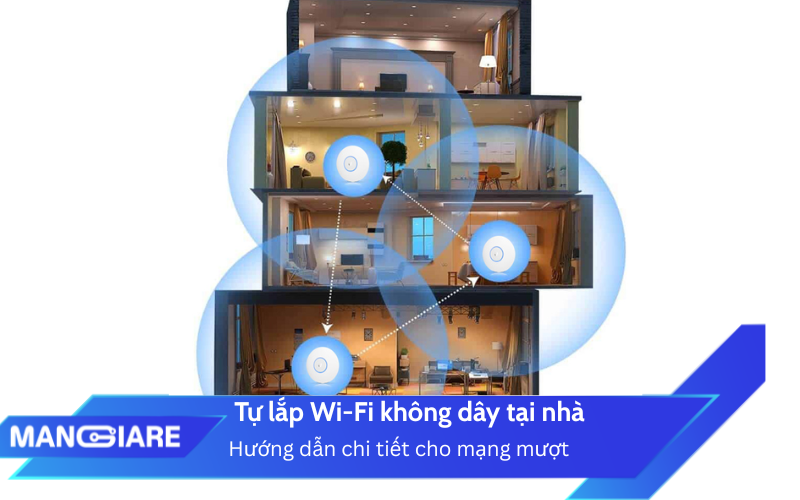
Việc tự thiết lập một hệ thống mạng không dây hiện nay không còn quá phức tạp nhờ sự cải tiến về công nghệ của các thiết bị đầu cuối. Bài viết này sẽ cung cấp cho bạn lộ trình chi tiết từ khâu chuẩn bị phần cứng đến các bước cấu hình phần mềm, giúp bạn sở hữu một đường truyền ổn định phục vụ nhu cầu học tập và giải trí.
1. “Checklist” những món đồ không thể thiếu để bắt đầu
Để quá trình lắp đặt diễn ra suôn sẻ, bạn cần trang bị đầy đủ các thành phần cơ bản sau:
- Modem hoặc Router Wi-Fi: Đây là “trái tim” của hệ thống mạng. Bạn có thể sử dụng thiết bị do nhà mạng cung cấp hoặc tự trang bị các dòng Router cao cấp để tăng khả năng chịu tải.
- Hệ thống dây dẫn: Bao gồm dây nguồn cấp điện và dây mạng LAN (chuẩn Cat5e hoặc Cat6) để kết nối trực tiếp khi cần cấu hình thông số ban đầu.
- Thông tin tài khoản dịch vụ: Bạn cần chuẩn bị sẵn tên đăng nhập (Username) và mật khẩu (Password) đường truyền được nhà cung cấp dịch vụ Internet thiết lập khi ký kết hợp đồng.
 Thiết bị modem là không thể thiếu trong hệ thống mạng nhà bạn.
2. Nghệ thuật chọn vị trí: Đặt Router ở đâu để sóng “căng đét”?
Vị trí đặt thiết bị quyết định đến 70% độ ổn định của kết nối. Bạn nên lưu ý các nguyên tắc sau:
- Ưu tiên khu vực trung tâm: Đặt thiết bị ở nơi thoáng đãng, trung tâm ngôi nhà để sóng có thể tỏa đều đến các phòng.
- Tránh xa vật cản vật lý: Không nên đặt Router trong hộc tủ, góc tường hoặc gần các tấm gương lớn và vật dụng kim loại vì chúng gây suy hao tín hiệu.
- Hạn chế nhiễu sóng điện từ: Giữ khoảng cách với các thiết bị như lò vi sóng, tủ lạnh hay điện thoại không dây để tránh xung đột tần số.
 Vị trí đặt modem rất quan trọng có thể ảnh hưởng đến trải nghiệm kết nối internet nhà bạn.
3. Kết nối phần cứng: Thao tác đúng để thiết bị vận hành chuẩn
Sau khi xác định được vị trí lý tưởng, bạn tiến hành theo các bước:
- Cấp nguồn: Kết nối thiết bị với ổ cắm điện. Hãy đảm bảo nguồn điện ổn định để tránh việc thiết bị khởi động lại đột ngột.
- Kết nối tín hiệu: Nếu bạn dùng Router riêng, hãy cắm dây mạng từ cổng LAN của Modem nhà mạng vào cổng WAN trên Router của bạn.
- Khởi động: Bật công tắc nguồn và chờ khoảng 1 đến 2 phút để các đèn tín hiệu (Power, Pon, Internet, Wi-Fi) chuyển sang trạng thái đứng yên hoặc nháy xanh đều đặn.
4. Bảo mật mạng lưới: Cách đặt tên và mật khẩu chống “xài chùa”
Đây là bước quan trọng để cá nhân hóa mạng lưới và bảo vệ dữ liệu cá nhân của bạn:
- Truy cập trang quản trị: Sử dụng trình duyệt trên điện thoại hoặc máy tính, nhập địa chỉ IP mặc định (thường là 192.168.1.1 hoặc 192.168.0.1) được in dưới đáy thiết bị.
- Đăng nhập hệ thống: Sử dụng tài khoản quản trị (mặc định thường là admin/admin hoặc theo mã in trên thiết bị).
- Cấu hình tên mạng: Thay đổi SSID sang tên bạn mong muốn để dễ dàng nhận diện.
- Thiết lập mật khẩu: Chọn chuẩn mã hóa WPA2 hoặc WPA3 với mật khẩu có độ khó cao (bao gồm chữ hoa, chữ thường, số và ký tự đặc biệt) để tránh việc truy cập trái phép.
 Vào trình duyệt web của nhà mạng IP và thông tin đăng nhập thường ở phía sau modem để đạt SSID và Password.
5. Tối ưu hóa trải nghiệm: Kiểm tra tốc độ và mở rộng vùng phủ
Sau khi hoàn tất cài đặt, bạn cần thực hiện các bài kiểm tra thực tế:
- Đo tốc độ thực tế: Sử dụng công cụ Speedtest.net để kiểm tra các thông số Download, Upload và Ping.
- Khảo sát vùng phủ: Di chuyển đến các vị trí khác nhau trong nhà để kiểm tra cường độ tín hiệu. Nếu sóng yếu, bạn có thể cân nhắc lắp thêm bộ lặp (Repeater) hoặc nâng cấp lên hệ thống Mesh Wi-Fi để tạo mạng lưới đồng nhất cho nhà nhiều tầng.
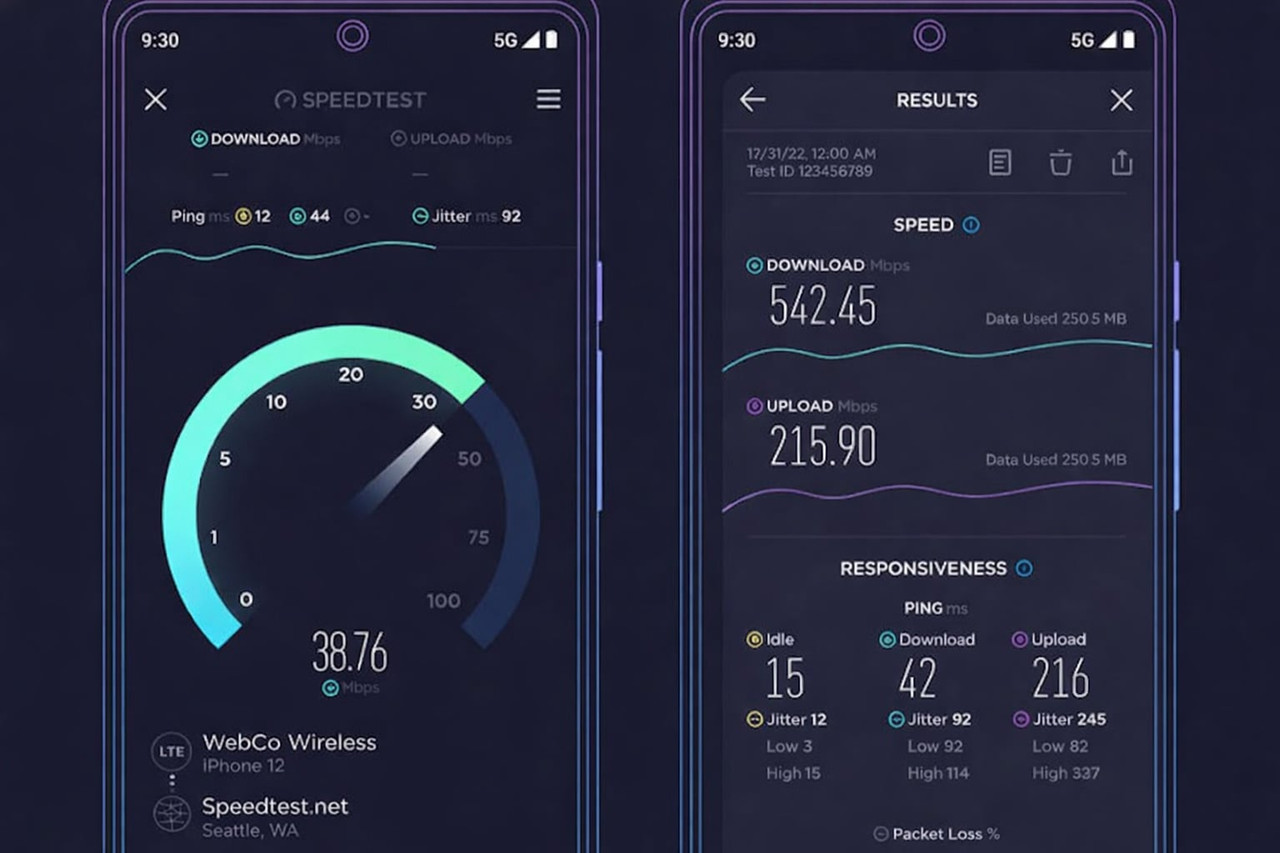 Ứng dụng speedtest để kiểm tra độ trễ và tốc độ thực tế của nhà bạn.
6. Cập nhật bảng giá Internet FPT 2025: Đa dạng lựa chọn cho bạn
Dưới đây là bảng tổng hợp các gói dịch vụ từ FPT Telecom giúp bạn dễ dàng lựa chọn theo nhu cầu:
6.1. Gói cước dành cho Cá nhân và Hộ gia đình
|
Tên gói cước |
Tốc độ |
Cước phí tham khảo |
Thiết bị đi kèm |
|
GIGA |
300Mbps |
180.000đ |
Modem Wi-Fi 6 |
|
SKY |
1Gbps – 300Mbps |
190.000đ |
Modem Wi-Fi 6 |
|
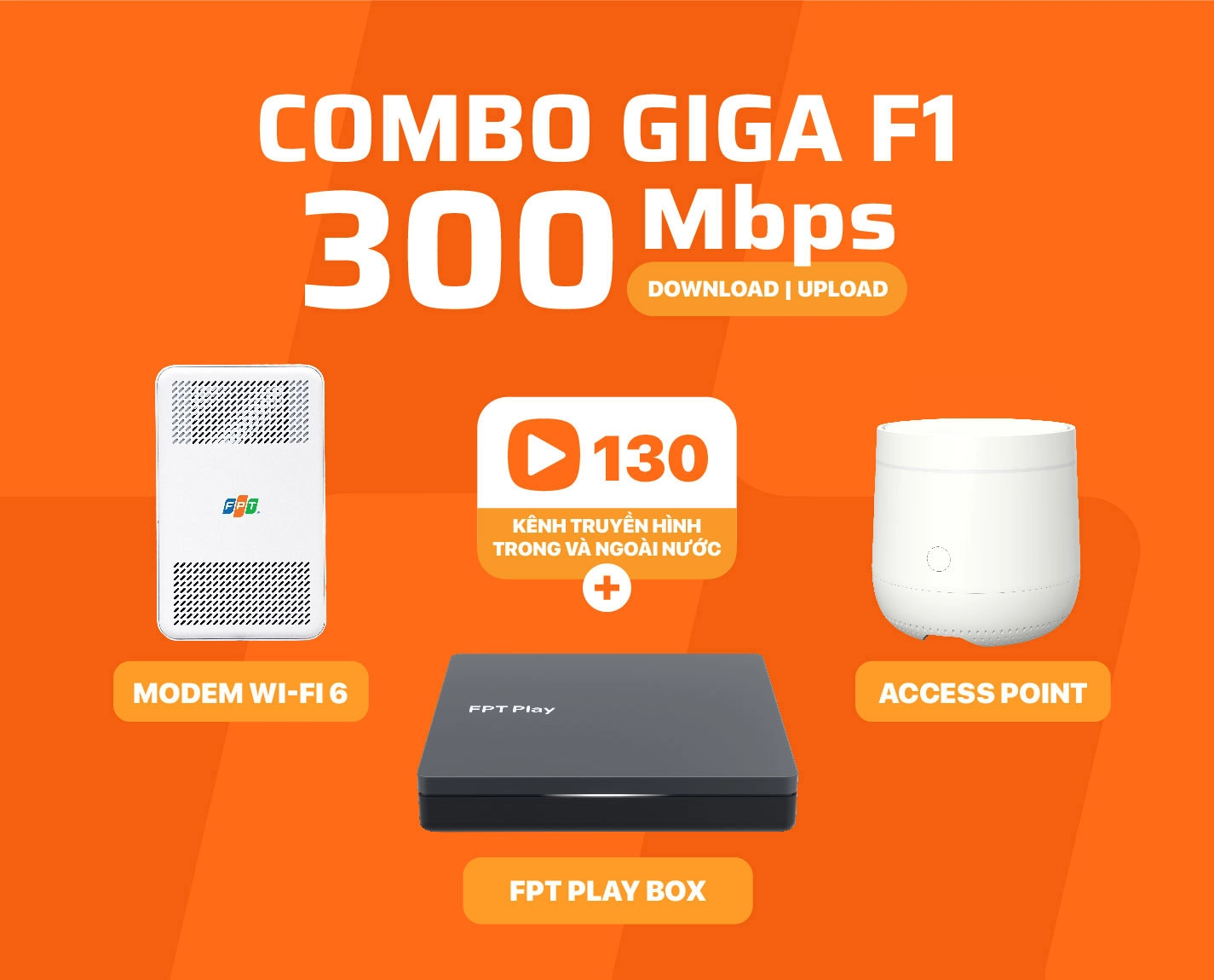
Giga F1 |
300Mbps |
190.000đ |
Modem Wi-Fi 6 + 1 Access Point |
|
Sky F1 |
1Gbps – 300Mbps |
210.000đ |
Modem Wi-Fi 6 + 1 Access Point |
6.2. Gói cước nâng cao cho Game thủ và Doanh nghiệp
|
Tên gói cước |
Đặc điểm nổi bật |
Cước phí tham khảo |
|
Gói F-Game |
Tích hợp Ultra Fast chuyên trị giật lag |
230.000đ |
|
Lux500 |
Công nghệ Wi-Fi 6 cao cấp, hạ tầng ưu tiên |
800.000đ |
|
Lux800 |
Băng thông cực lớn, hỗ trợ hơn 100 thiết bị |
1.000.000đ |
Kết luận
Việc tự lắp đặt hệ thống mạng tại gia không chỉ giúp bạn chủ động trong quản lý mà còn tối ưu hóa được trải nghiệm sử dụng theo sở thích cá nhân. Hy vọng những hướng dẫn trên sẽ giúp bạn thiết lập được một đường truyền mạnh mẽ và an toàn cho gia đình.
Để tìm hiểu thêm những kiến thức bổ ích về các xu hướng công nghệ mới cũng như cách tối ưu hóa các thiết bị trong đời sống số, bạn có thể tham khảo thêm thông tin tại Mạng giá rẻ. Đây là một địa chỉ tin cậy chia sẻ nhiều kinh nghiệm thực tế giúp bạn ứng dụng công nghệ hiệu quả hơn vào cuộc sống thường nhật.